クラウドストレージバケットとサービスアカウントの作成(クイックデプロイメント用)
Google CloudでCelerDataクラスターをクイックデプロイメント方法で作成する場合、アクセス可能なCloud StorageバケットにTerraformテンプレートをアップロードし、インフラストラクチャマネージャーがクラスターの必要なリソースを起動および管理するためのOwnerロールを持つサービスアカウントを作成する必要があります。
(オプション)クラウドストレージバケットの作成
すでにバケットをお持ちの場合、このセクションはスキップできます。次のステップで作成するサービスアカウントがこのバケットにアクセスできることを確認してください。
-
Google Cloud コンソールにサインインします。
-
左側のナビゲーションメニューを展開し、Cloud Storage > Bucketsを選択します。
-
Createをクリックします。
-
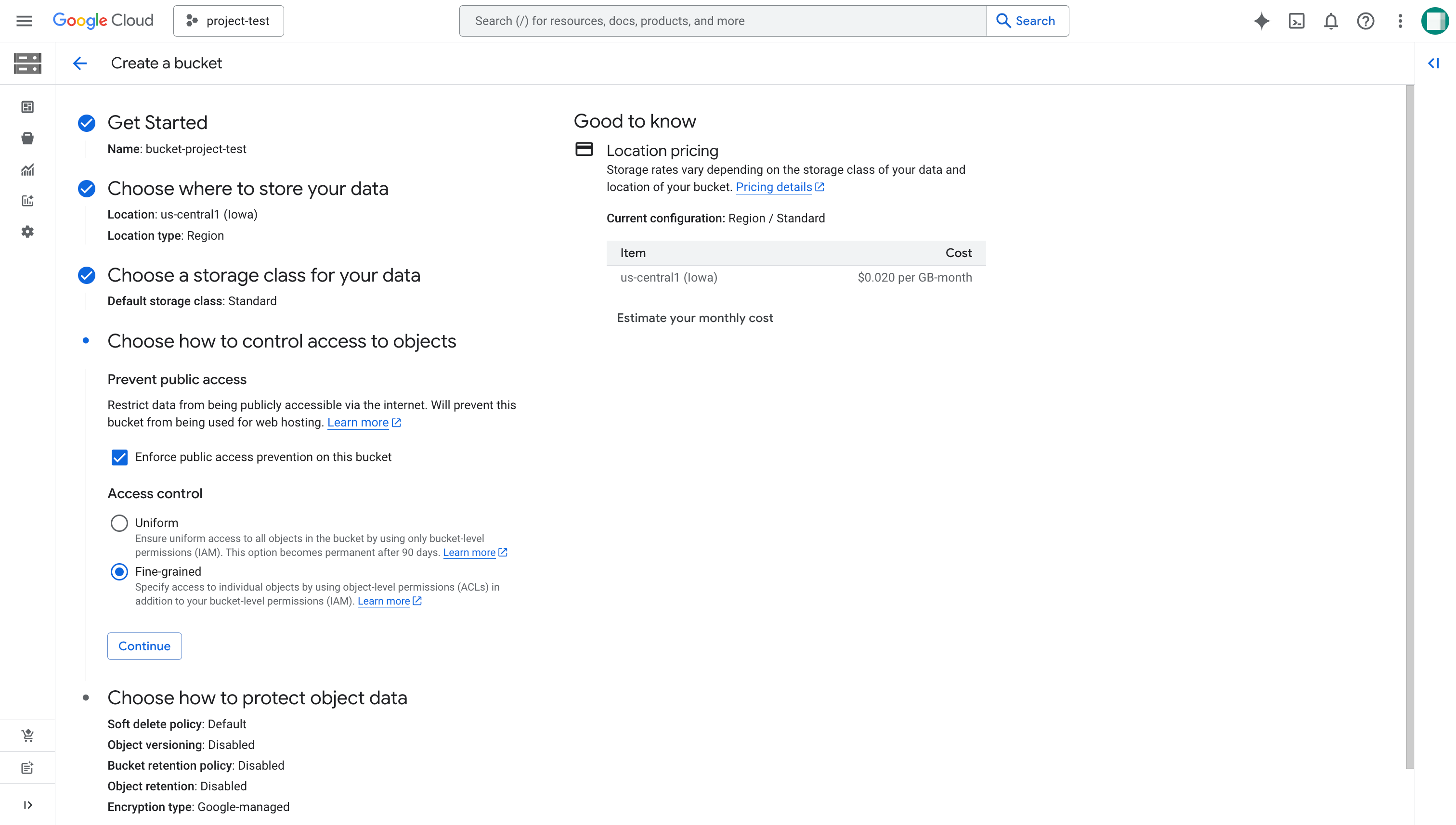
Create a bucketページで、次の手順に従います。
a. バケットのグローバルに一意な名前を入力します(例:
bucket-project-test)、そしてContinueをクリックします。b. Location typeでRegionを選択し、クラスターをデプロイしたいリージョンを選択して、Continueをクリックします。
c. Set a default Classを選択し、Standardを選択して、Continueをクリックします。
d. Prevent public accessでは、Enforce public access prevention on this bucketを選択したままにし、Access controlでFine-grainedを選択します。
-
Createをクリックします。
サービスアカウントの作成
次の手順に従ってサービスアカウントを作成します。
- Google Cloud コンソールにサインインします。
- 左側のナビゲーションメニューを展開し、IAM & Admin > Service Accountsを選択します。
- Create service accountをクリックします。
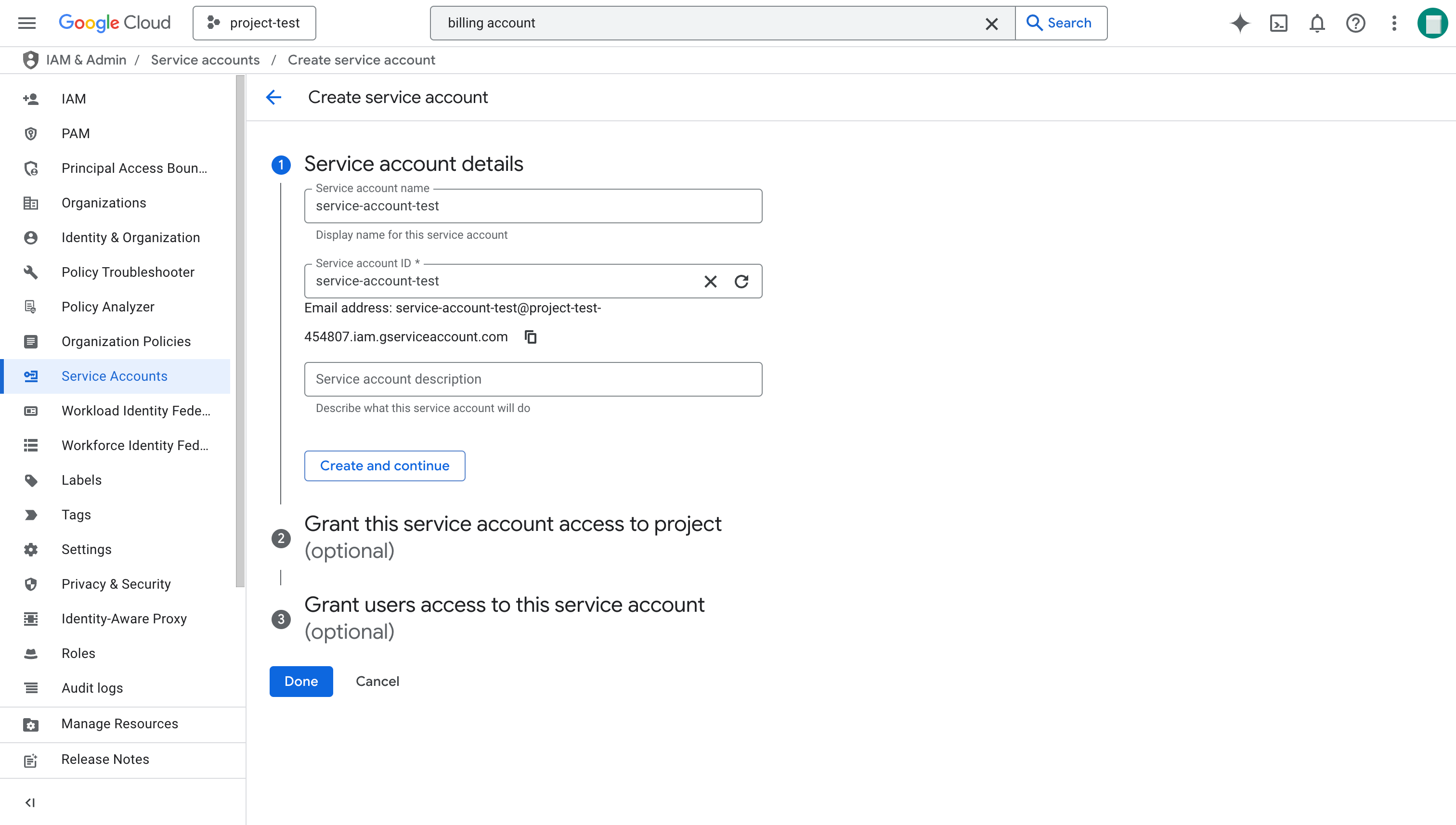
- Create service accountページで、Service account name(例:
data-service-account)、Service account ID(Emailアドレスのユーザー名)、およびオプションで新しいサービスアカウントの説明を入力し、Doneをクリックします。
サービスアカウントが作成されたら、Service AccountsページからそのEmailをコピーし、後でアクセスできる場所に保存します。
サービスアカウントにOwnerロールを付与する
クイックデプロイメントには、Google CloudプロジェクトでのOwnerロールが必要です。
次の手順に従って、サービスアカウントにOwnerロールを付与します。
-
Google Cloud コンソールにサインインします。
-
左側のナビゲーションメニューを展開し、IAM & Admin > IAMを選択します。
-
IAMページのAllowタブで、Grant accessをクリックします。
-
表示されるダイアログボックスで、次の手順に従います。
a. 先ほどコピーしたサービスアカウントのEmailをNew principalsフィールドに貼り付けます。
b. Roleフィールドで
Ownerロールを検索して選択します。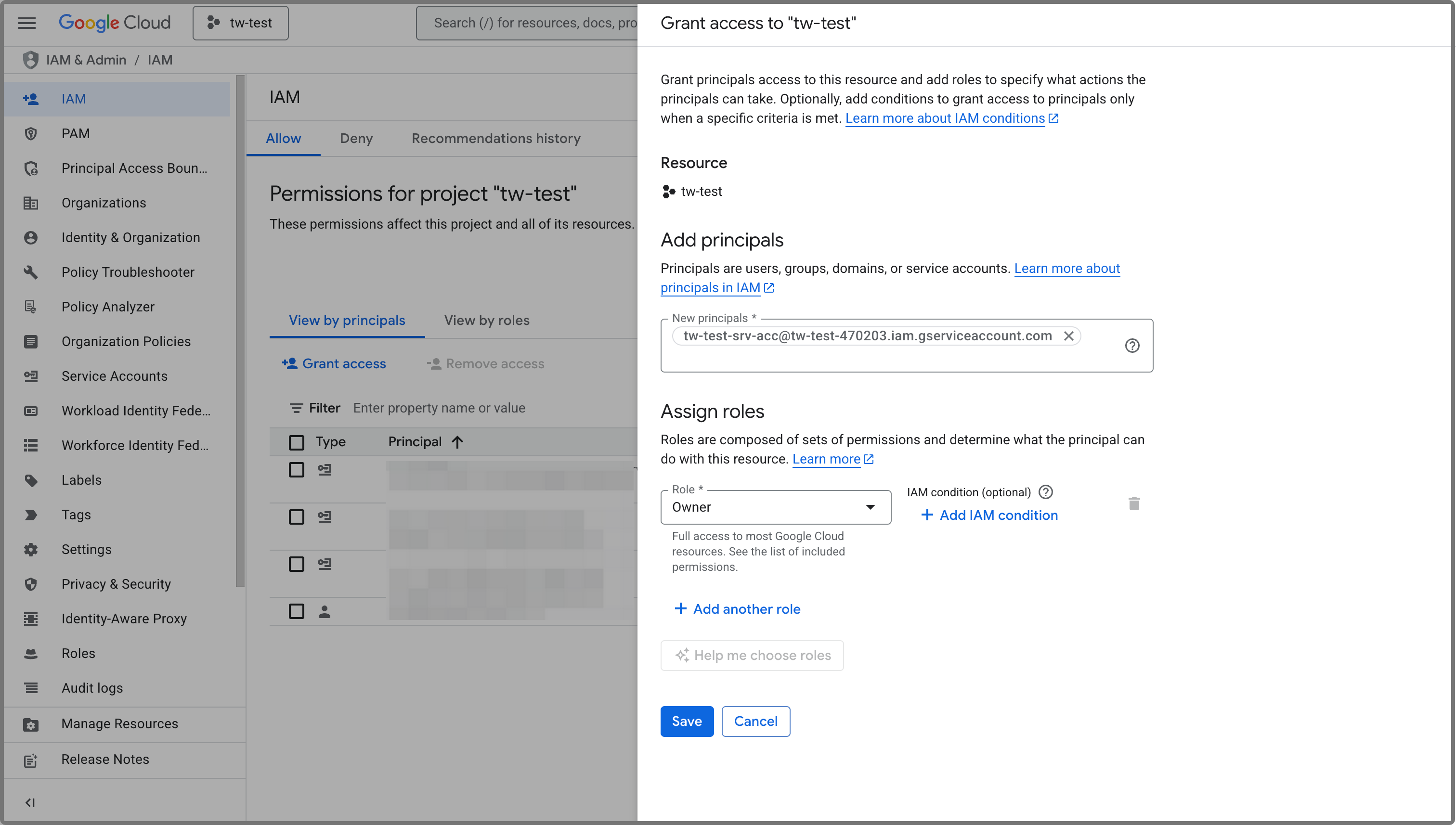
-
Saveをクリックしてアクセスを付与します。