Azure で CelerData のサービス プリンシパルを作成する
Azure のアプリケーションは、自動化のために制限されたアクセスと非対話型認証を必要とします。これを実現するためには、特定の権限でサインインできるサービス プリンシパルを使用します。CelerData クラスターをデプロイする際、CelerData は Azure アカウント内で必要なリソースを起動するための一連の権限を必要とします。そのため、CelerData のためにサービス プリンシパルを作成し、必要な権限を宣言する必要があります。
ステップ 1: アプリ登録を作成する
アプリ登録を作成するには、次の手順に従ってください。
-
Microsoft Azure ポータル にサインインします。
-
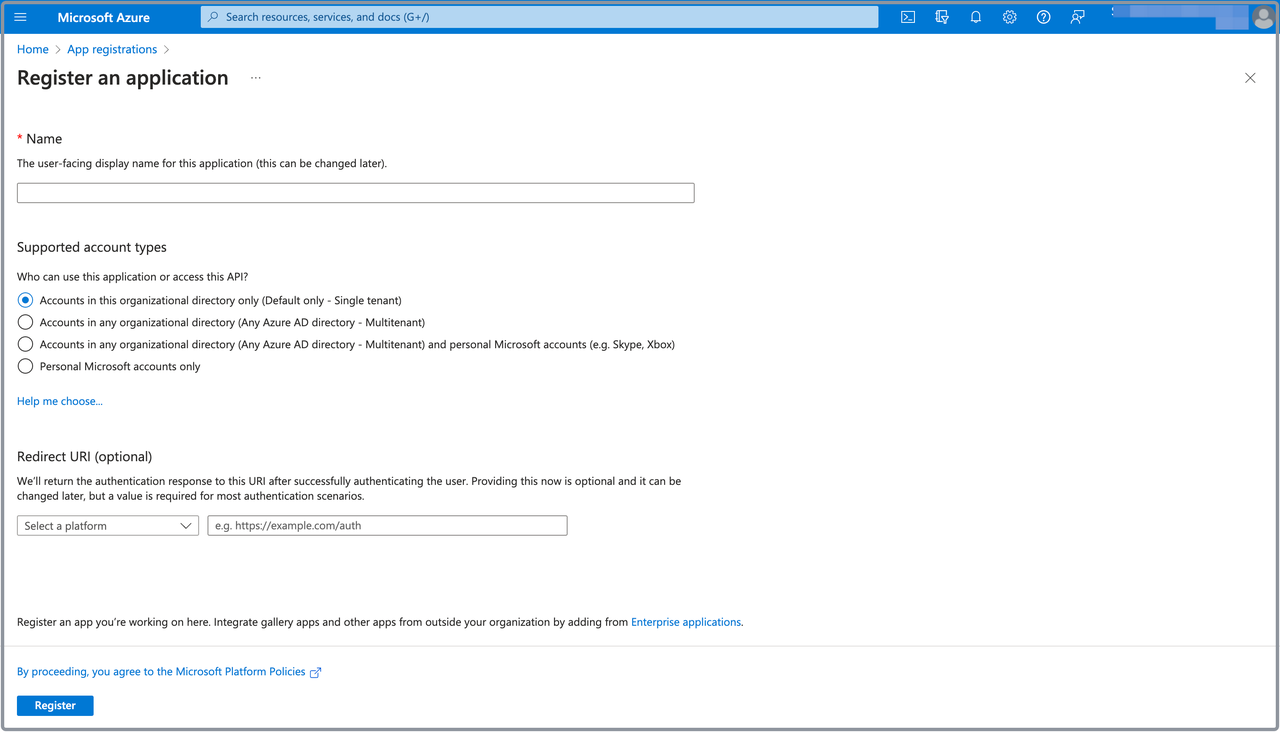
App registrations サービス ページに移動し、New registration をクリックします。
-
Register an application ページで:
- Name フィールドにアプリケーションの名前を入力します。
- Supported account types セクションで Single tenant only - Default を選択します。
- Register をクリックします。
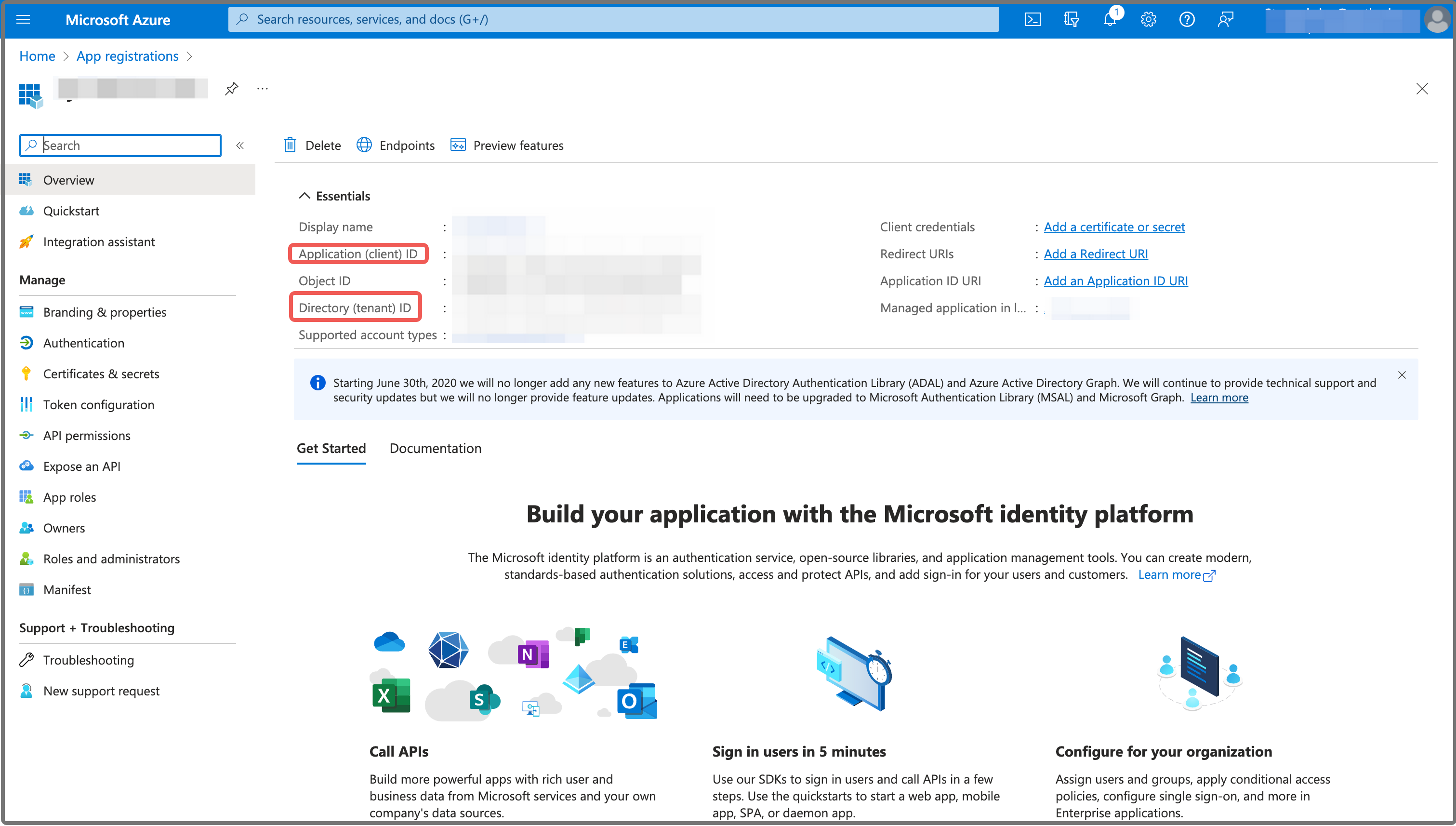
CelerData クラスターのデプロイメント用に Application (client) ID と Directory (tenant) ID を取得するには、App registrations サービス ページに移動し、登録したアプリケーションを見つけてクリックし、Application (client) ID と Directory (tenant) ID フィールドの横にある Copy ボタンをクリックして保存します。
ステップ 2: アプリケーションのクライアント シークレットを作成する
ステップ 1 で Azure に登録したアプリケーションのクライアント シークレットを作成するには、次の手順に従ってください。
-
App registrations サービス ページに移動し、アプリケーションをクリックします。
-
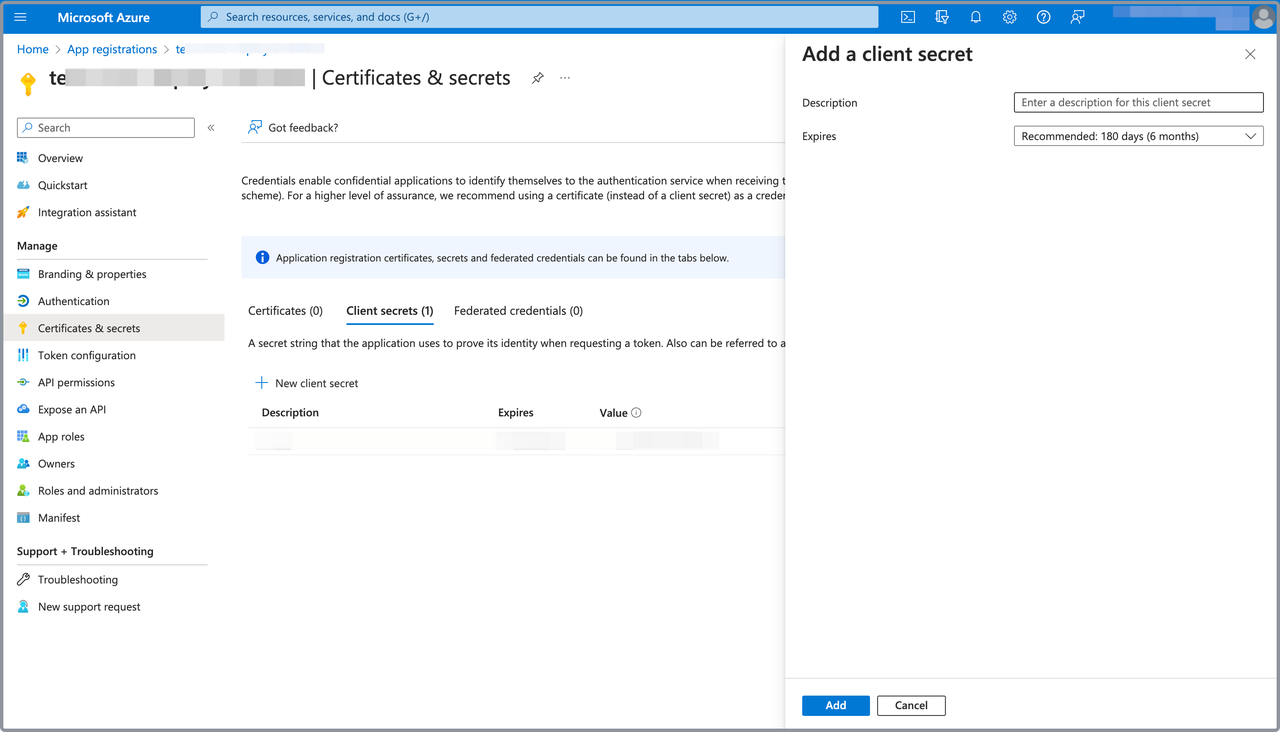
表示される新しいページで、左側のペインで Certificates & secrets を選択し、Client secrets タブで New client secret をクリックします。
-
表示される Add a client secret ペインで、Description フィールドにクライアント シークレットの説明を入力し、Expires ドロップダウン リストから有効期間を選択またはカスタマイズし、Add をクリックします。
-
作成したクライアント シークレットの Value をコピーするために Copy ボタンをクリックし、CelerData クラスターのデプロイメント プロセスのために保存します。
注意
- クライアント シークレットの値は、作成直後を除いて表示できません。ページを離れる前に、作成時にシークレットを必ず保存してください。
- Azure で登録された各アプリケーションのクライアント シークレットの値には固定のライフサイクルがあるため、クライアント シークレットの有効期限が切れた場合は、CelerData Cloud BYOC コンソール で更新できます。詳細な手順については、シークレット値のローテーション を参照してください。
ステップ 3: アプリケーションにロールの割り当てを追加する
このセクションでは、ステップ 1 で Azure に登録したアプリケーションに次のロールの割り当てを追加する必要があります。
- Reader
- Virtual Machine Contributor
- Network Contributor
- Managed Identity Operator
以下の手順では、例として Reader ロールの割り当てをアプリケーションに追加します。上記のすべてのロールの割り当てを追加するまで、これらの手順を繰り返します。
-
Resource groups サービス ページに移動し、CelerData クラスターのデプロイメント用に作成したリソース グループをクリックします。
-
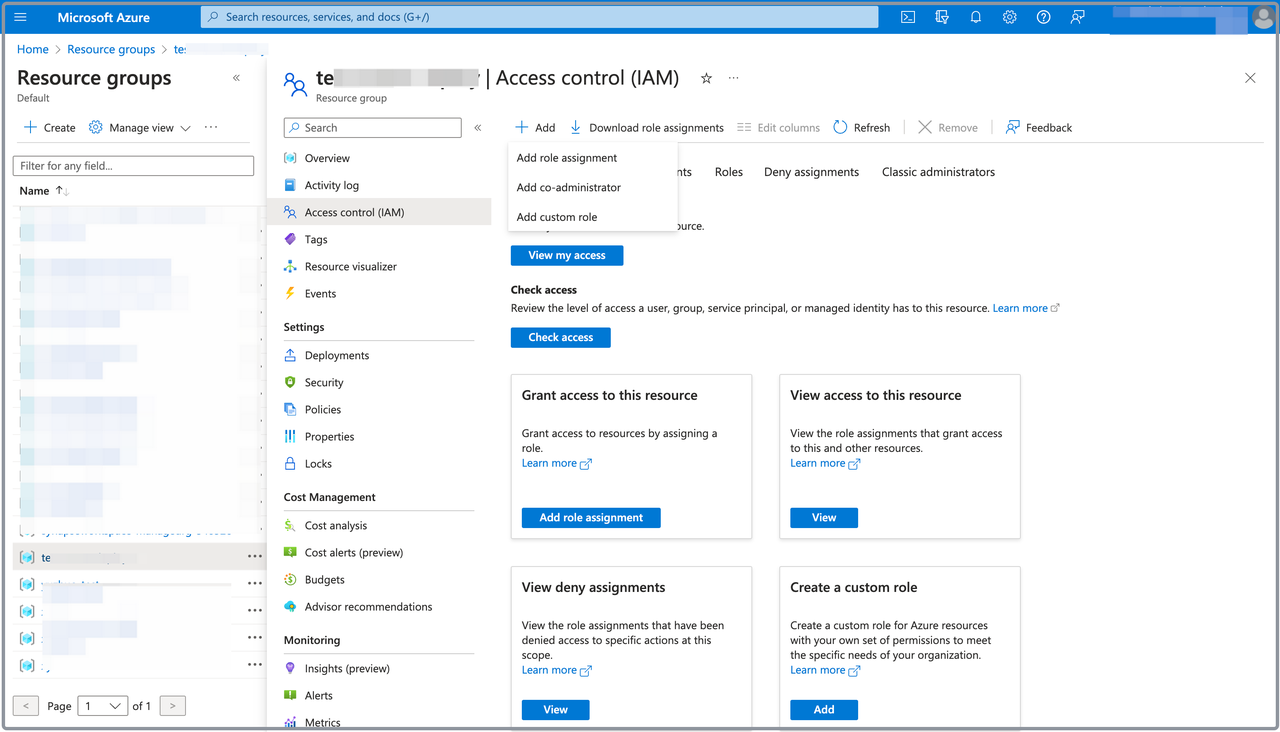
表示されるページで、左側のペインで Access control (IAM) を選択します。
-
表示されるページで、Add をクリックし、Add role assignment をクリックします。
-
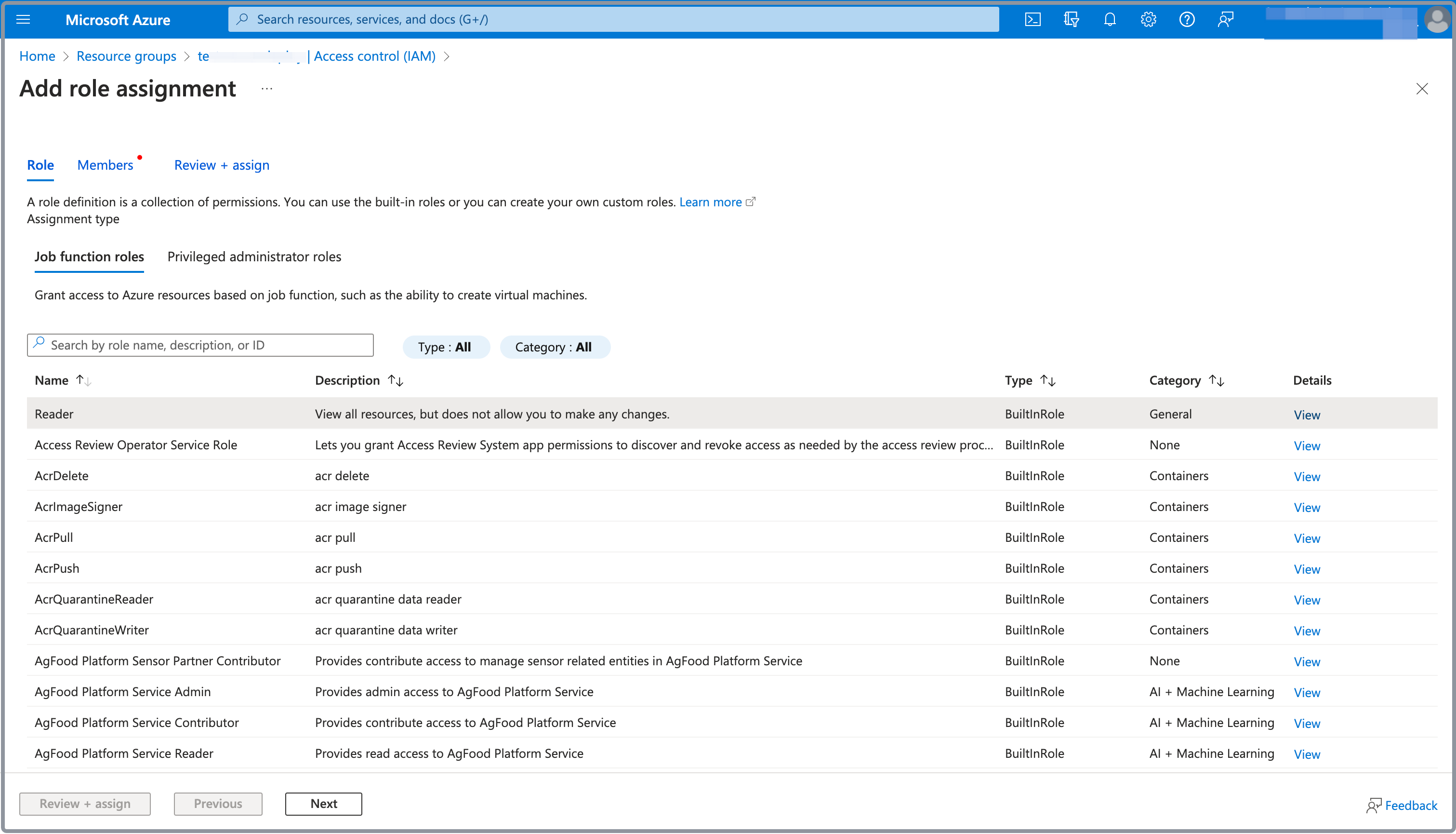
Add role assignment ページの Job function roles タブで Reader を選択し、Next をクリックして続行します。
-
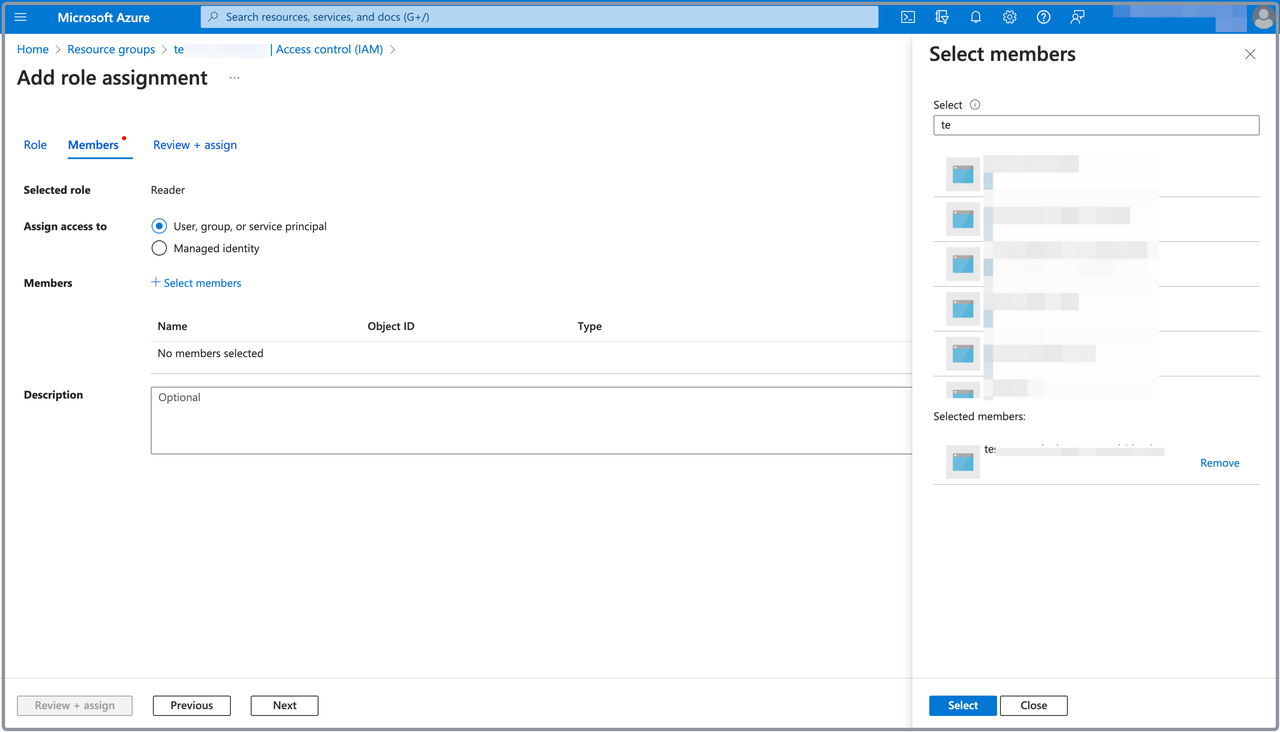
Members タブで、Assign access to に User, group, or service principal を選択します。
-
Members では、Select members をクリックします。表示される右側のペインで、ステップ 1 で登録したアプリケーションを検索して選択し、Select をクリックします。
-
Review + assign をクリックし、Review + assign タブで入力した情報を確認します。その後、Review + assign をクリックして割り当てを追加します。