Azure ストレージ アカウントのマネージド ID を作成する
CelerData は、クエリ実行中に各クエリのプロファイルを生成し、参照用に保存します。このプロファイルは、CelerData クラスターがデプロイされている仮想マシンによって生成され、Azure ストレージ コンテナーに保存されます。
このトピックでは、Azure でマネージド ID を作成し、仮想マシンへの読み取り権限と、ストレージ アカウントおよびコンテナーへの書き込み権限を付与する方法を説明します。これらの手順が完了すると、CelerData は自動的にマネージド ID を仮想マシンにアタッチし、クラスターがコンテナーにクエリ プロファイルを保存できるようにします。
ステップ 1: マネージド ID を作成する
次の手順に従って、マネージド ID を作成します。
-
Managed Identities サービス ページに移動し、Create をクリックします。
-
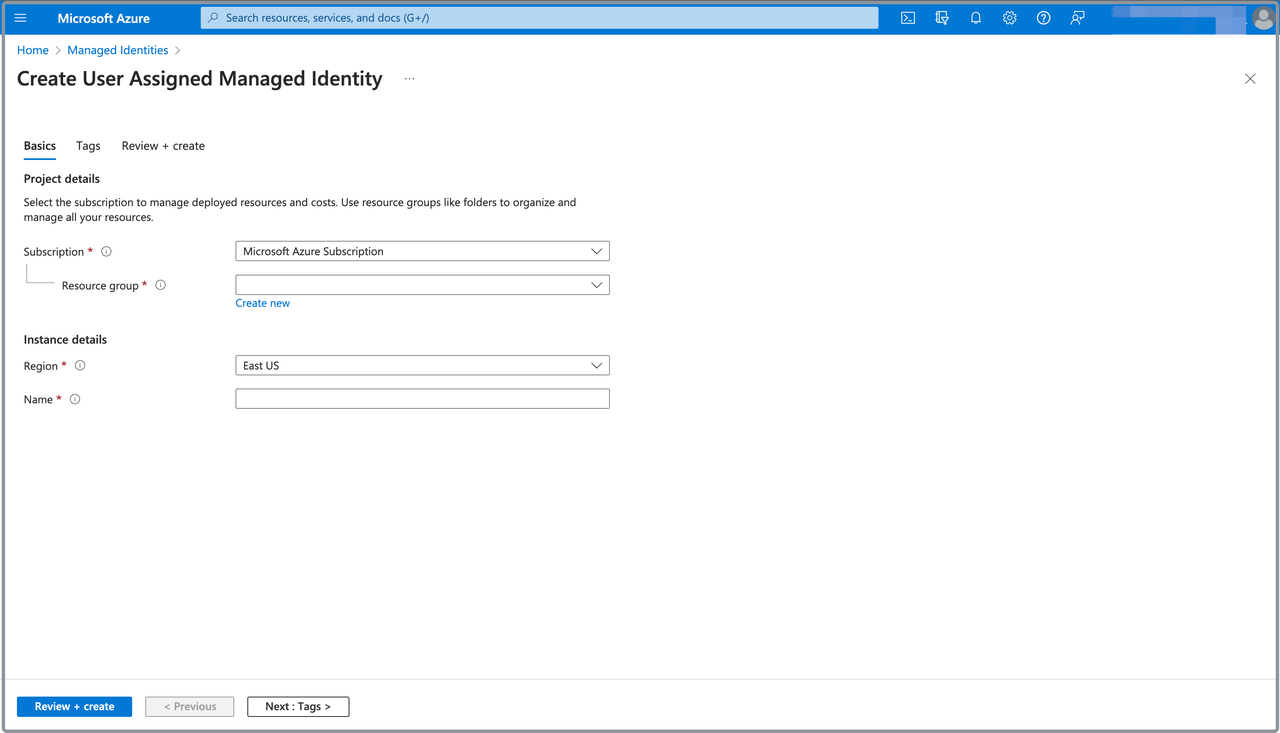
Create User Assigned Managed Identity ページの Basics タブで次の操作を行います。
- Subscription ドロップダウン リストから Microsoft サブスクリプションを選択します。
- Resource group ドロップダウン リストから使用するリソース グループを選択します。
- Region ドロップダウン リストからマネージド ID のリージョンを選択します。
- Name フィールドにマネージド ID の名前を入力します。
-
Review + create をクリックし、Review + create タブで入力した情報を確認します。その後、Create をクリックしてマネージド ID を作成します。
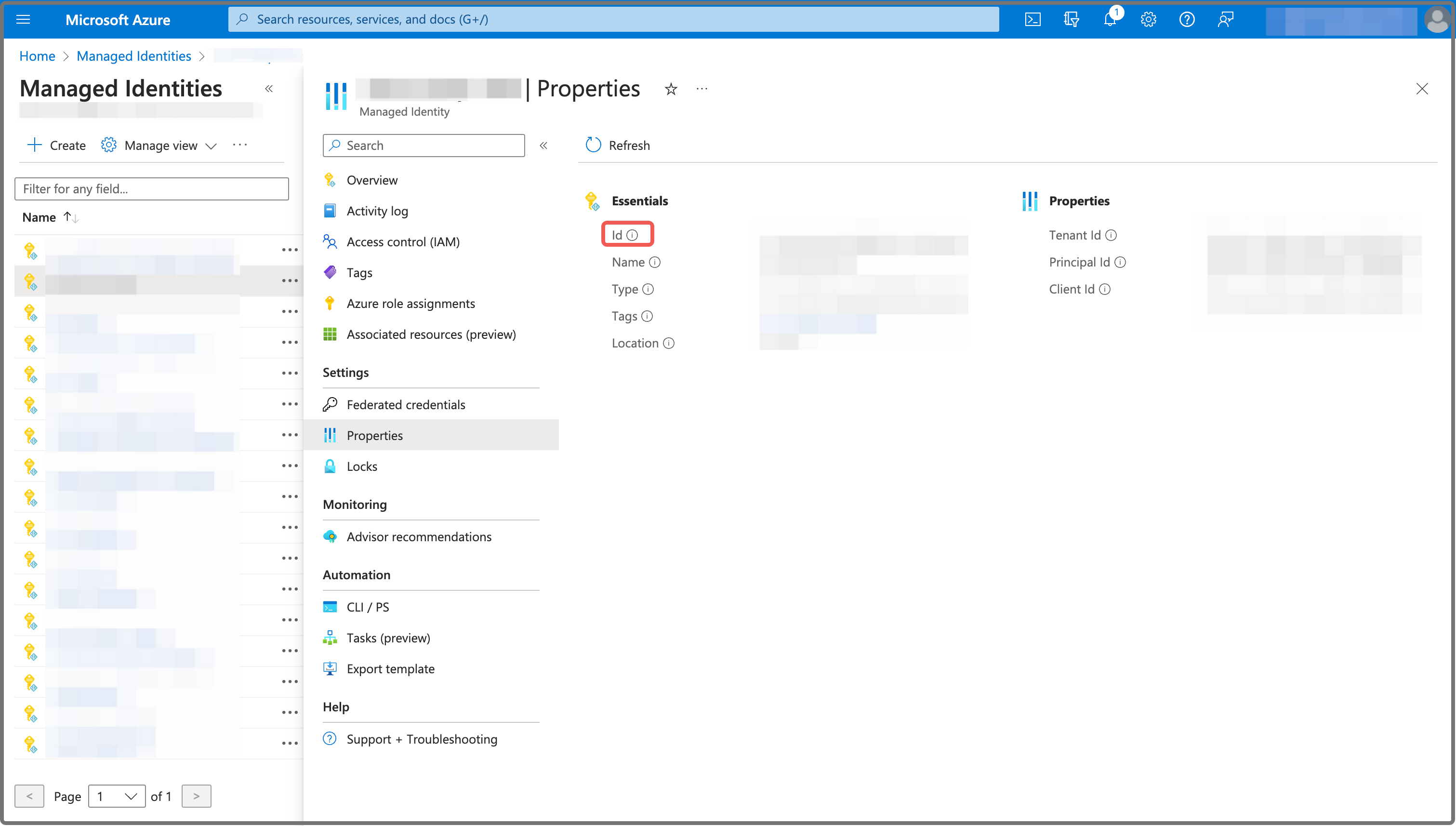
CelerData クラスターのデプロイメント用に Managed identity resource ID を取得するには、 Managed Identities サービス ページに移動し、作成したマネージド ID をクリックします。表示されるページで、左側のペインから Properties を選択し、右側のペインで Id フィールドの横にある Copy ボタンをクリックして保存します。
ステップ 2: マネージド ID にロールの割り当てを追加する
このセクションでは、次の目標を達成するためのガイドを提供します。
- 仮想マシンへの読み取り権限をマネージド ID に付与します。
- ストレージ アカウントおよびコンテナーへの書き込み権限をマネージド ID に付与します。
マネージド ID に読み取り権限を付与する
次の手順に従って、仮想マシンへの読み取り権限をマネージド ID に付与します。
-
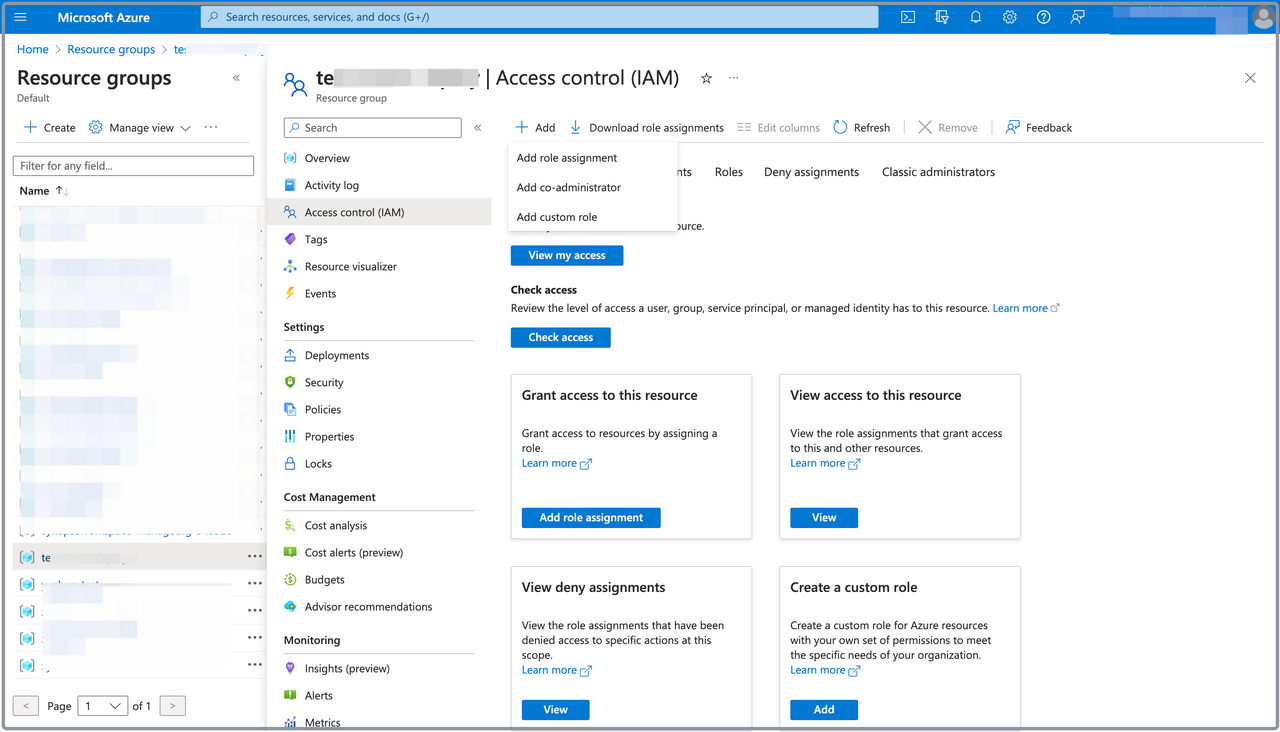
Resource groups サービス ページに移動し、使用するリソース グループをクリックします。
-
表示されるページの左側のペインで、Access control (IAM) を選択します。
-
表示されるページで、Add をクリックし、Add role assignment をクリックします。
-
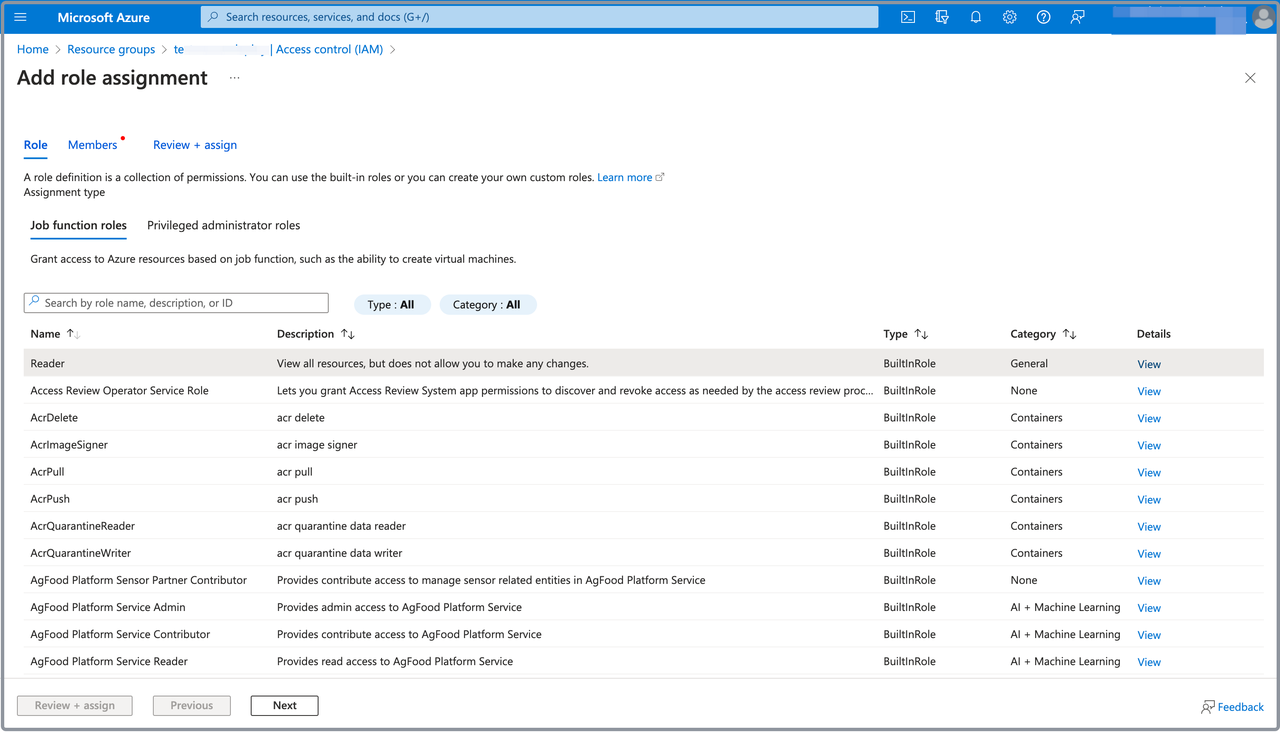
Add role assignment ページの Job function roles タブで、Reader を選択し、Next をクリックして続行します。
-
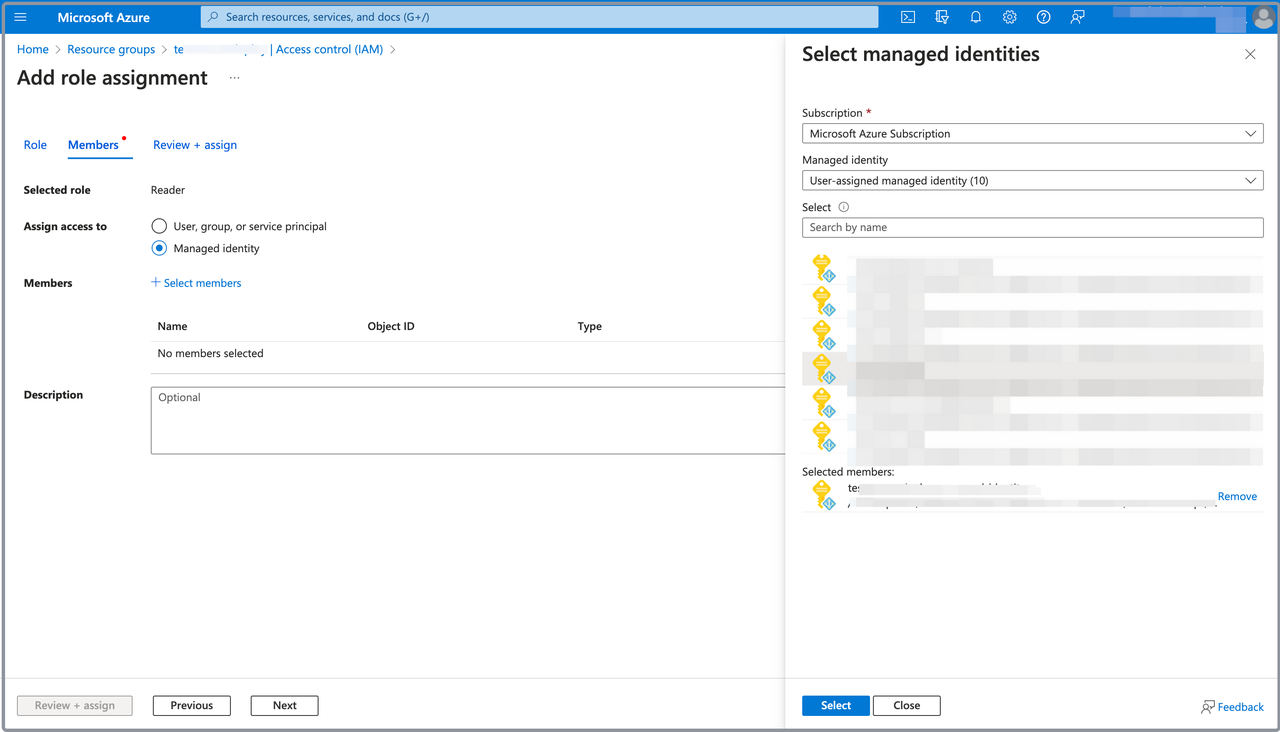
Members タブで、Assign access to に Managed identity を選択します。
-
Members で Select members をクリックします。表示される右側のペインで、Subscription ドロップダウン リストから Microsoft サブスクリプションを選択し、Managed identity ドロップダウン リストから User Assigned Managed Identity を選択し、ステップ 1 で作成したマネージド ID を Select セクションから検索して選択し、Select をクリックします。
-
Review + assign をクリックし、Review + assign タブで入力した情報を確認します。その後、Review + assign をクリックして割り当てを追加します。
マネージド ID に書き込み権限を付与する
ストレージ アカウントとコンテナーの両方に書き込み権限を付与する必要があります。
ストレージ アカウントに書き込み権限を付与する
次の手順に従って、ストレージ アカウントへの書き込み権限をマネージド ID に付与します。
-
Storage accounts サービス ページに移動し、CelerData クラスターのクエリ プロファイルを保存するストレージ アカウントをクリックします。
-
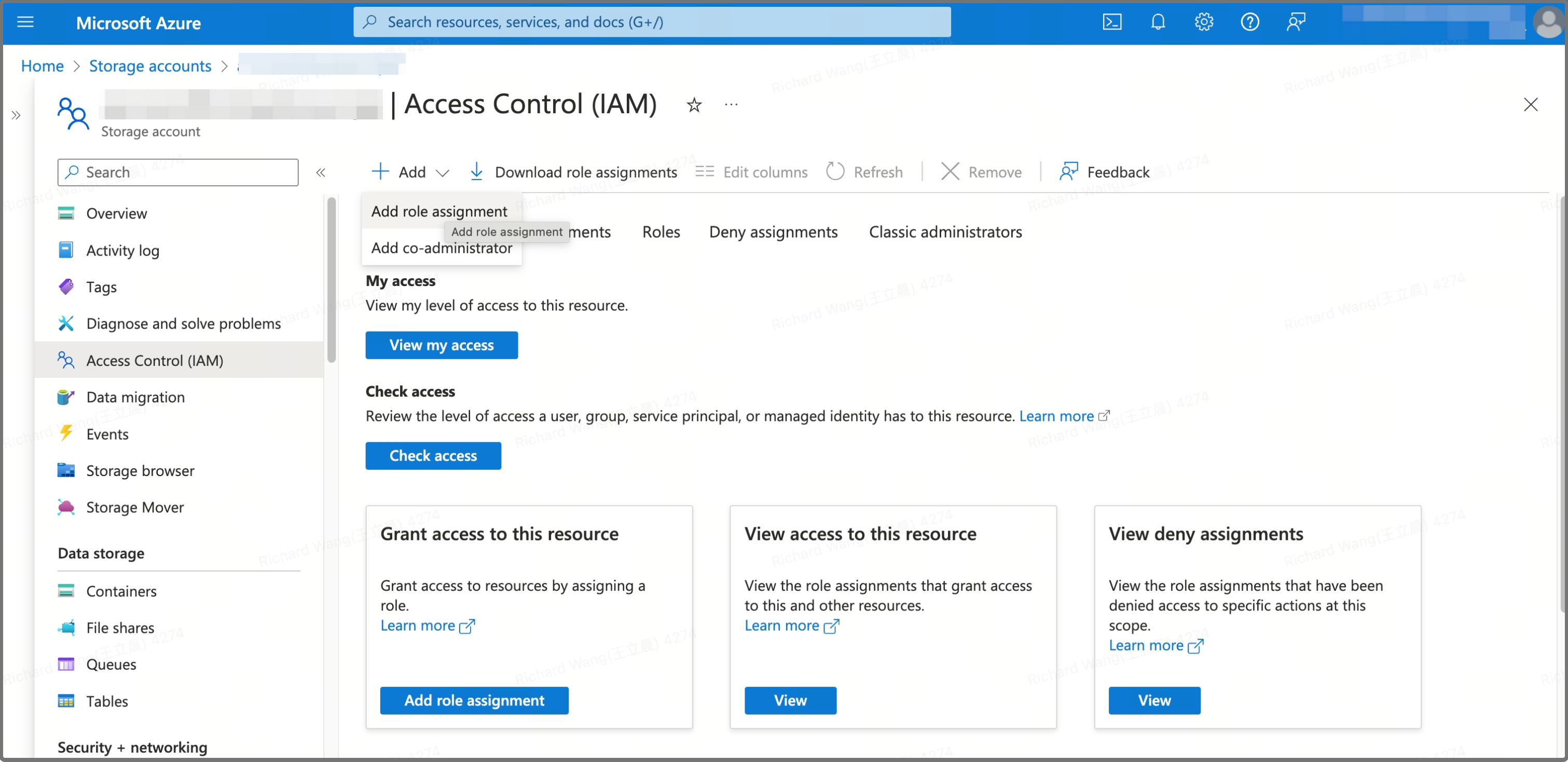
表示されるページで、左側のペインから Access control (IAM) を選択します。その後、Add をクリックし、Add role assignment を選択します。
-
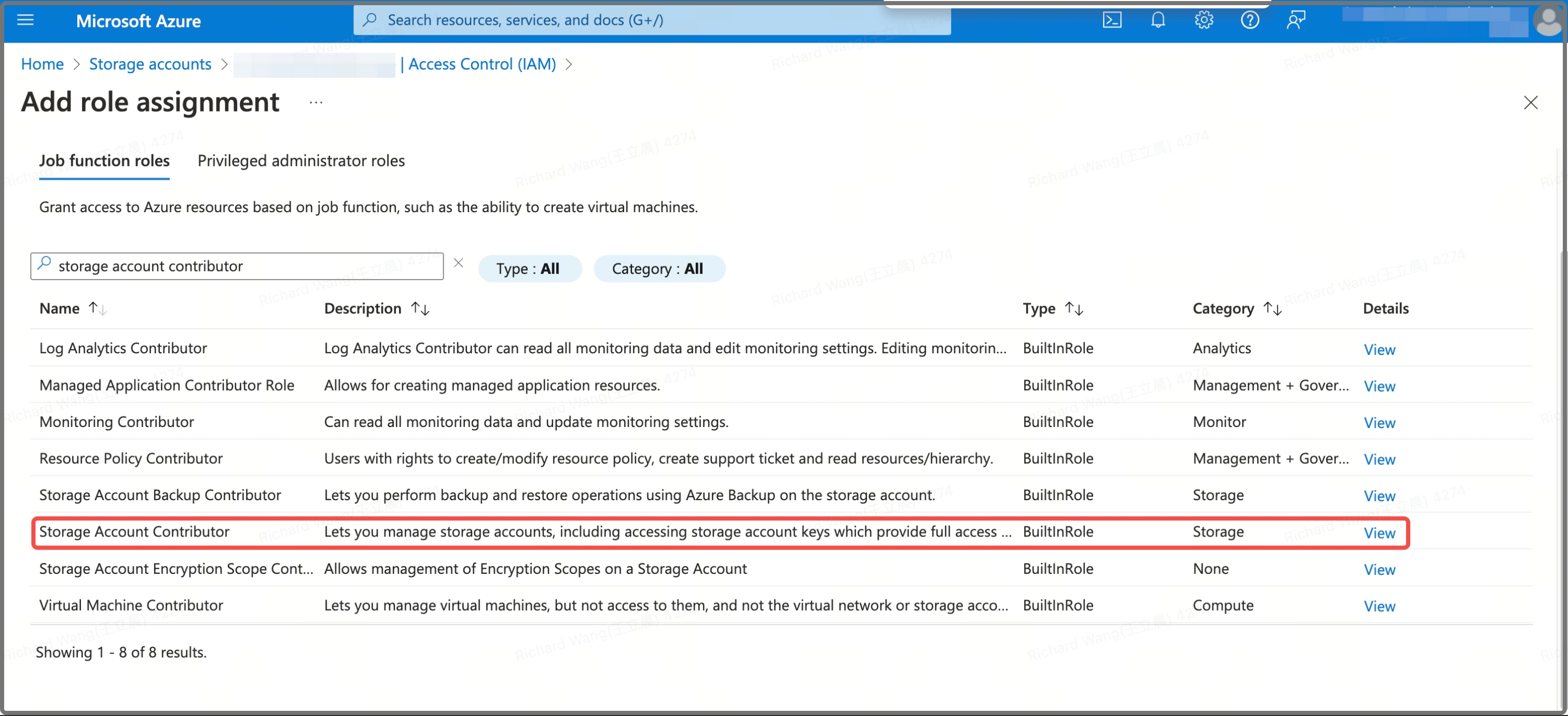
Add role assignment ページの Job function roles タブで、Storage Account Contributor を選択し、Next をクリックして続行します。
-
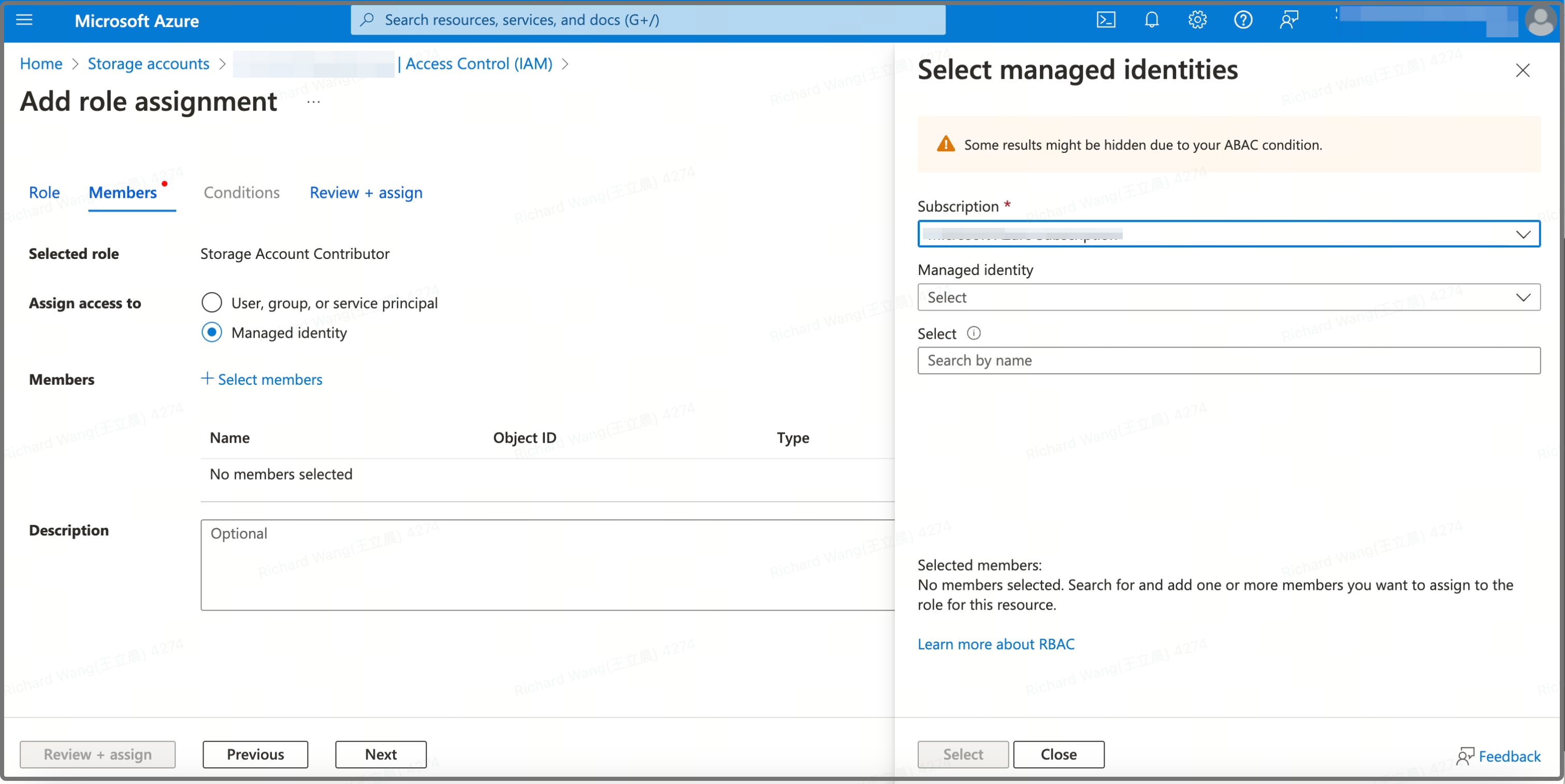
Members タブで、Assign access to に Managed identity を選択します。
-
Members で Select members をクリックします。表示される右側のペインで、Subscription ドロップダウン リストから Microsoft サブスクリプションを選択し、Managed identity ドロップダウン リストから User Assigned Managed Identity を選択し、ステップ 1 で作成したマネージド ID を Select セクションから検索して選択し、Select をクリックします。
-
Review + assign をクリックし、Review + assign タブで入力した情報を確認します。その後、Review + assign をクリックして割り当てを追加します。
ストレージ コンテナーに書き込み権限を付与する
次の手順に従って、ストレージ コンテナーへの書き込み権限をマネージド ID に付与します。
- Storage accounts サービス ページに戻り、マネージド ID に書き込み権限が付与されたストレージ アカウントをクリックします。
- 表示されるページで、左側のペインから Containers を選択し、CelerData クラスターのクエリ プロファイルを保存するストレージ コンテナーをクリックします。
- 表示されるページで、左側のペインから Access control (IAM) を選択します。その後、Add をクリックし、Add role assignment を選択します。
- Add role assignment ページの Job function roles タブで、Storage Blob Data Contributor を選択し、Next をクリックして続行します。
- Members タブで、Assign access to に Managed identity を選択します。
- Members で Select members をクリックします。表示される右側のペインで、Subscription ドロップダウン リストから Microsoft サブスクリプションを選択し、Managed identity ドロップダウン リストから User Assigned Managed Identity を選択し、ステップ 1 で作成したマネージド ID を Select セクションから検索して選択し、Select をクリックします。
- Review + assign をクリックし、Review + assign タブで入力した情報を確認します。その後、Review + assign をクリックして割り当てを追加します。