CelerData クラスターを表示する
CelerData は、CelerData クラウドアカウント内で作成されたすべてのクラスターをコンソールに表示します。すべてのクラスターの概要を取得するか、各クラスターの詳細に進むことができます。
すべてのクラスターの概要を取得する
CelerData Cloud BYOC コンソール にサインインします。
Clusters ページが表示され、CelerData クラウドアカウント内で作成されたすべてのクラスターの概要が表示されます。概要には、クラウドプロバイダーのリージョン、作成時間、および各クラスターのステータスが含まれます。
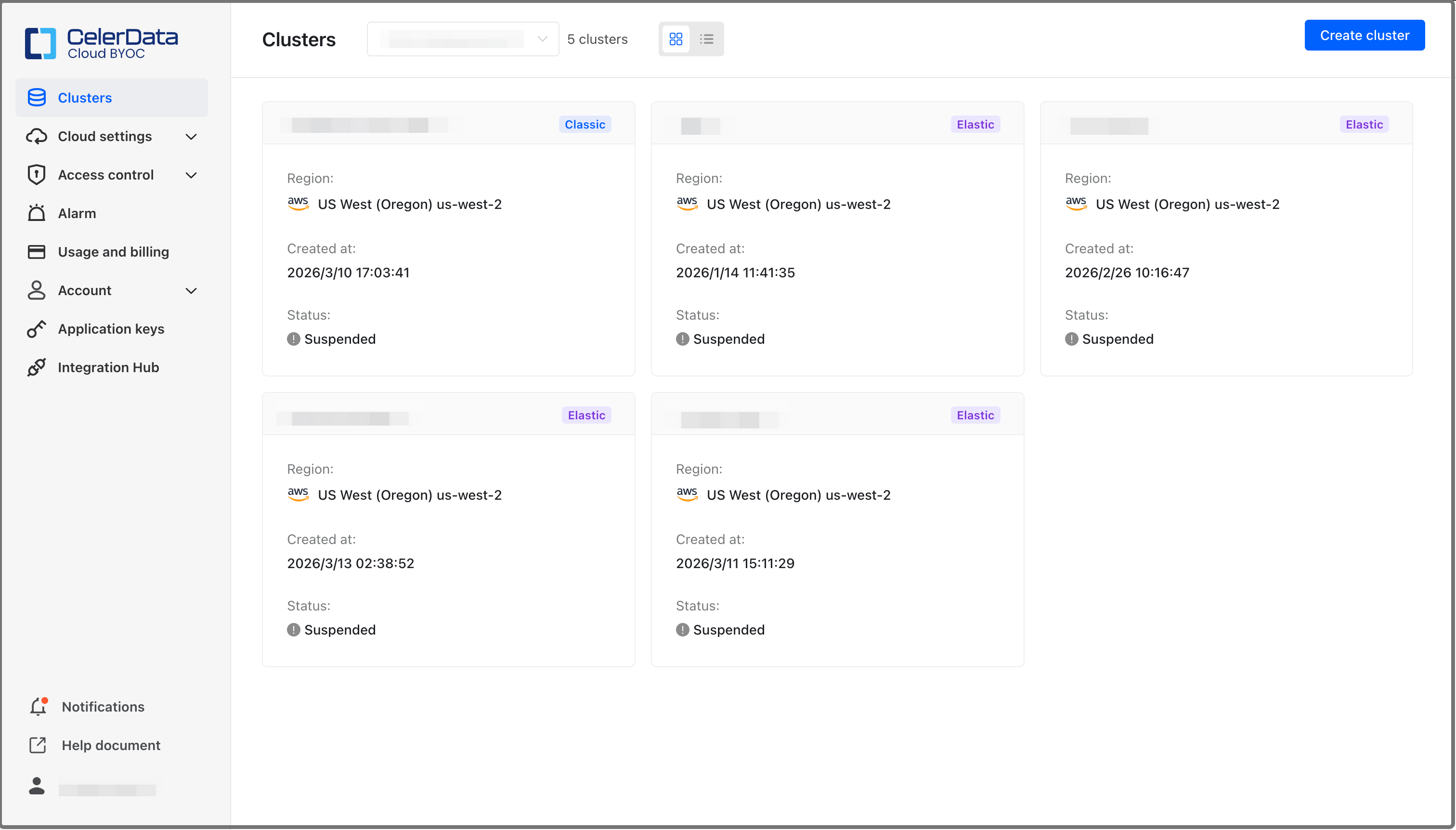
上部のドロップダウンリストからアカウントを選択することで、別のアカウントに切り替えてそのアカウント内のクラスターを表示できます(そのアカウントで View Cluster 権限を持っている場合)。ただし、現在ログインしているアカウントとは異なるアカウントのクラスターに対しては、いかなる操作も実行できません。
クラスターの詳細を表示する
CelerData Cloud BYOC コンソール にサインインし、Clusters ページで表示したいクラスターをクリックします。次に、以下のタブからなるクラスター詳細ページが表示されます。
- Overview
- Warehouses
- Cloud Settings
- Resource Scheduling
- Deployments
- Cluster parameters
- Security
- Backup and Restore
Overview
Overview タブでは、クラスターの一般情報を確認できます。具体的には、クラスターのプロパティ、課金、使用状況、およびアクティビティなどが表示されます。
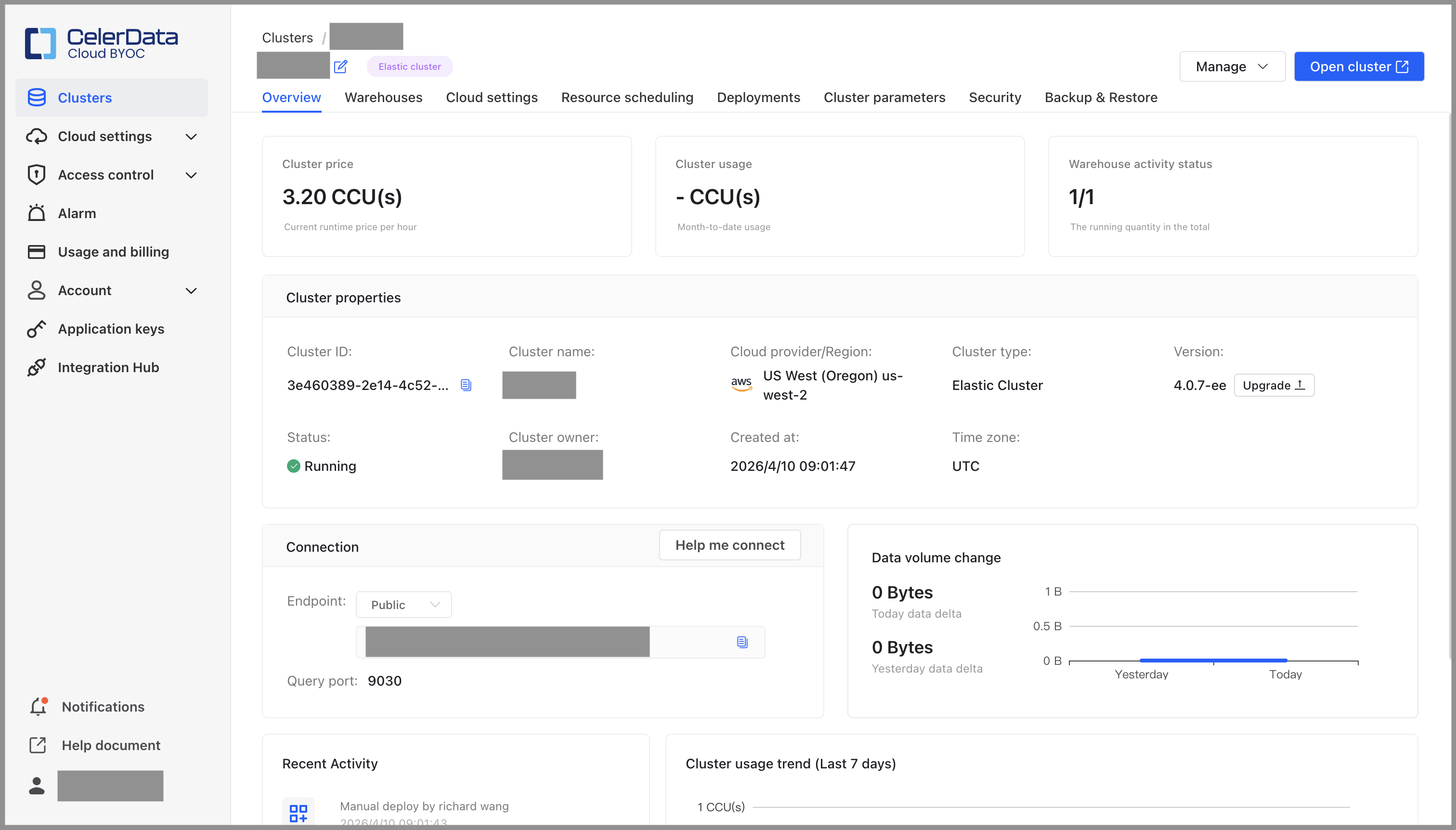
Cluster properties セクションには、クラスターの基本情報が表示されます。主なプロパティは次のとおりです。
| プロパティ | 説明 |
|---|---|
| Cluster ID | クラスターの ID。 |
| Cluster name | クラスターの名前。 |
| Cloud provider/Region | クラスターをホストしているクラウドプロバイダーとリージョン。 |
| Cluster type | クラスターのタイプ。 |
| Version | クラスターで実行されている CelerData のバージョン。 |
| Status | クラスターの状態。使用可能な値:
|
| Cluster Owner | クラスターを作成した CelerData Cloud ユーザーの名前。 |
| Created at | クラスターが作成された時刻。 |
| Timezone | クラスターのデフォルトのタイムゾーン。 |
Connection セクションには、クラスターに接続するための情報が表示されます。主なプロパティは次のとおりです。
| プロパティ | 説明 |
|---|---|
| Endpoint | クラスターへの接続に使用するエンドポイント。 |
| Query port | クラスターへの接続に使用するポート。このポートはクラスターの query_port です。 |
上記のセクションに加えて、Overview タブでは次の情報も表示されます。
- 1 時間あたりの CCU 数
- 当月累計の使用量
- Warehouse のアクティビティ状態
- 本日の Delta データサイズと昨日の Delta データサイズ
- 最近のアクティビティ
- 過去 7 日間のクラスター使用状況のトレンド
クラスターの名前を変更する
Edit Cluster 権限が必要です。
タブ上部のクラスター名の横にある編集ボタンをクリックすると、新しいクラスター名を指定できます。名前を入力した後、Confirm をクリックして変更を確定します。
クラスターを最新のパッチバージョンにアップグレードする
- Edit Cluster 権限が必要です。
- 新しいマイナーバージョンまたはメジャーバージョンへのアップグレードについては、CelerData サポートチームまでお問い合わせください。
- クラスターおよびすべてのウェアハウスが Running の状態にある場合にのみ、クラスターのアップグレードが可能です。アップグレード中は、クラスターやその中のウェアハウスを一時停止することはできません。
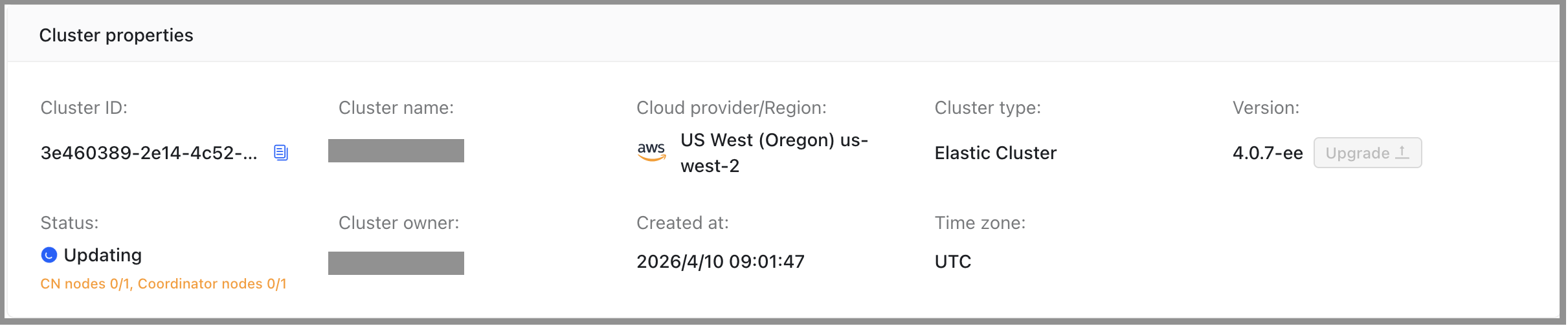
新しいパッチバージョンが利用可能になった場合、Version フィールドの横にある Upgrade ボタンをクリックし、表示されるメッセージで Confirm をクリックして操作を確定することで、クラスターのローリングアップグレードを開始できます。
アップグレードの処理には、クラスターの規模に応じて数分から数時間かかります。アップグレード中も、本番環境向けのHAクラスタであれば、クラスターは引き続き利用可能です。ローリングアップグレード中は、クラスターの状態が Updating となります。
Warehouses
このタブでは、以下の操作が可能です。
-
新しいウェアハウスを作成する。
-
既存のウェアハウスを表示および管理する。
新しいウェアハウスを作成する
ウェアハウスを作成する手順は次のとおりです。
-
Create warehouse をクリックします。
-
表示されるダイアログボックスで、ウェアハウスの名前とオプションで説明を入力し、ウェアハウスのインスタンスタイプとコンピュートノードの数を選択して、Create をクリックします。
CelerData はすぐにウェアハウスのデプロイを開始し、その間ウェアハウスは Deploying 状態にあります。これには数分かかる場合があります。ウェアハウスのデプロイが完了すると、ウェアハウスは Running 状態になります。
既存のウェアハウスを表示および管理する
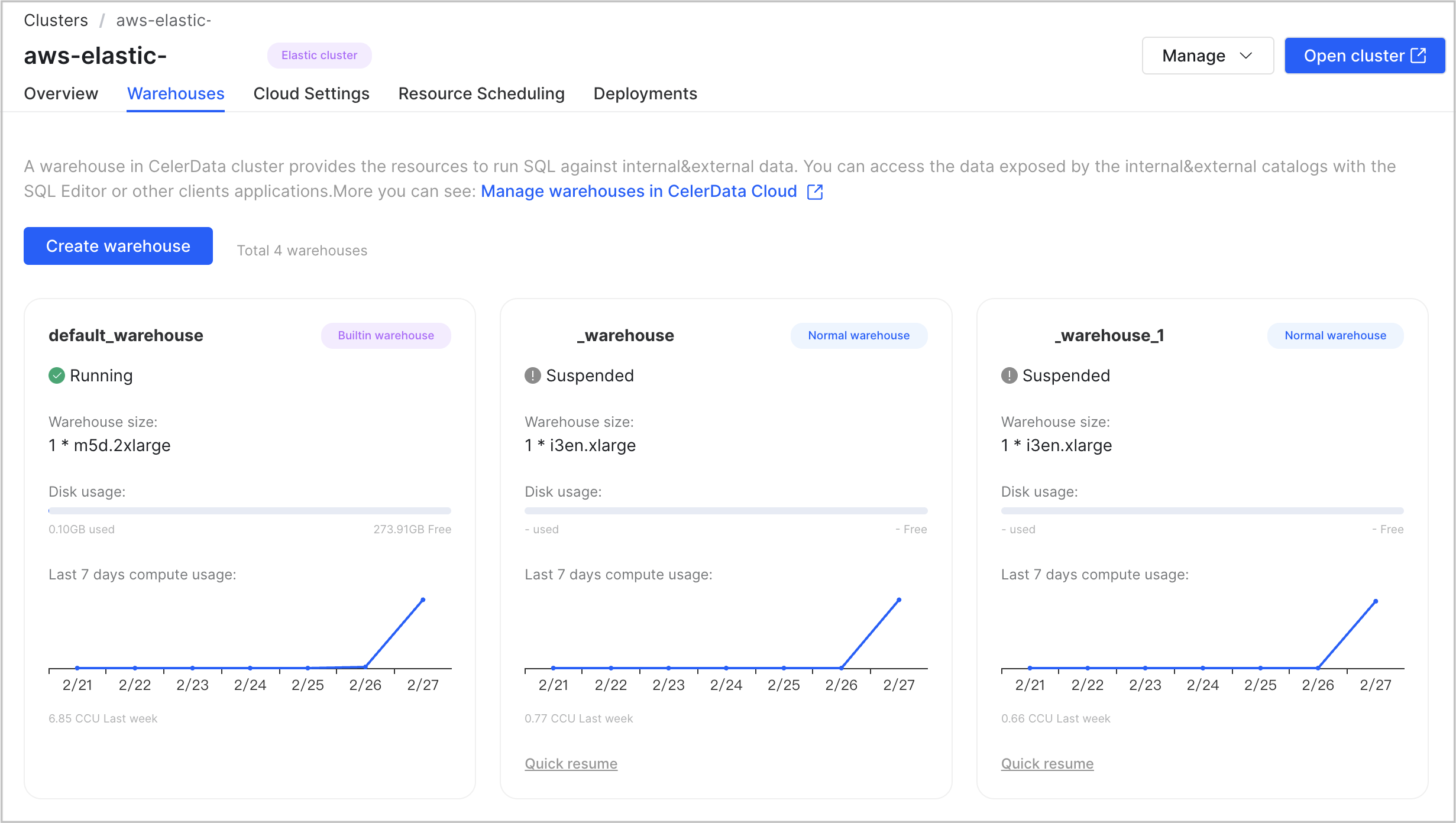
クラスター内で作成されたすべてのウェアハウスを表示できます。各ウェアハウスはカードとして表示され、以下のウェアハウス情報が含まれます。
- ステータス
- サイズ
- ディスク使用量
- 最近7日間のコンピュートリソース使用量
これらのウェアハウスを管理することもできます。以下の操作が可能です。
-
ウェアハウスのカードの左下隅にある Quick suspend または Quick resume をクリックして、ウェアハウスを一時停止または再開します。
NOTE
Quick suspend または Quick resume ボタンは、クラスターが Running 状態のときにのみ表示されます。さらに、クラスターのデプロイ後に作成したウェアハウスのみを一時停止および再開できます。クラスターと共に作成されたデフォルトのウェアハウスを一時停止または再開することはできません。
-
ウェアハウスのカードの右下隅にカーソルを移動すると、View more details ボタンが表示されます。このボタンをクリックすると、必要に応じてウェアハウスを管理できるウェアハウス詳細ページが開きます。詳細については、Manage warehouses を参照してください。
Cloud Settings
Cloud Settings タブは、Deployment credential、Network configuration、および Data credential の3つのセクションで構成されています。これらのセクションの情報は、クラスターのクラウドプロバイダーによって異なります。
AWS
Deployment credential セクションには、クラスターに関連付けられたデプロイメントクレデンシャルに関する情報が表示され、以下のプロパティが含まれます。
| Property | Description |
|---|---|
| Credential method | CelerData が AWS クラウドでリソースを起動および管理するための権限を制御するために使用されたデプロイメントクレデンシャルのタイプ。 |
| Trust account ID | クラスターに関連付けられた IAM ロールを作成するために使用したアカウント ID。 NOTE Trust account ID と external ID は、IAM ロールを使用できるアカウントを識別するために一緒に使用されます。 |
| External ID | クラスターに関連付けられた IAM ロールを作成するために使用した external ID。 NOTE Trust account ID と external ID は、IAM ロールを使用できるアカウントを識別するために一緒に使用されます。 |
| IAM role ARN | CelerData に AWS クラウドでリソースを起動および管理する権限を付与するために作成した IAM ロールの ARN。 |
Network configuration セクションには、クラスターに関連付けられたネットワーク構成に関する情報が表示され、以下のプロパティが含まれます。
| Property | Description |
|---|---|
| Subnet ID | クラスターのノードがデータ分析のためにデプロイされるサブネットの ID。 |
| Security group ID | クラスターのノード間、および CelerData の VPC と自分の VPC 間で TLS を介して接続を可能にするセキュリティグループの ID。 |
| VPC endpoint ID | CelerData の VPC と自分の VPC 間で直接かつ安全な接続を可能にするために End-to-End Private Link を使用して作成した VPC エンドポイントの ID。接続は同じ AWS リージョン内の AWS VPC 用です。 NOTE VPC エンドポイント ID は、デプロイメントプロセス中にクラスターに対して構成した場合にのみ表示されます。 |
Data credential セクションには、クラスターに関連付けられたデータクレデンシャルに関する情報が表示され、以下のプロパティが含まれます。
| Property | Description |
|---|---|
| Bucket name | データクレデンシャルで参照されるバケットの名前。 |
| Instance profile ARN | CelerData に参照されたバケットへのアクセス権を付与するために作成した EC2 用サービス IAM ロールのインスタンスプロファイル ARN。 |
Azure
Deployment credential セクションには、クラスターに関連付けられたデプロイメントクレデンシャルに関する情報が表示され、以下のプロパティが含まれます。
| Property | Description |
|---|---|
| Directory (tenant) ID | 登録されたアプリケーションのディレクトリ (テナント) ID。 |
| Application (client) ID | 登録されたアプリケーションのアプリケーション (クライアント) ID。 |
| Client secret value | 登録されたアプリケーションのクライアントシークレットの値。 |
| SSH Key resource ID | SSH キーペアのリソース ID。 |
| Updated at | デプロイメントクレデンシャル内のクライアントシークレット値が更新された最新の日付と時刻。 |
Network configuration セクションには、クラスターに関連付けられたネットワーク構成に関する情報が表示され、以下のプロパティが含まれます。
| Property | Description |
|---|---|
| Virtual network resource ID | 仮想ネットワークのリソース ID。 |
| Subnet name | 仮想ネットワーク内でクラスターをホストするサブネットの名前。 |
Data credential セクションには、クラスターに関連付けられたデータクレデンシャルに関する情報が表示され、以下のプロパティが含まれます。
| Property | Description |
|---|---|
| Managed identity resource ID | 管理対象 ID のリソース ID。 |
| Storage account name | ストレージアカウントの名前。 |
| Container name | ストレージアカウント内でクラスターのデータを格納するコンテナの名前。 |
GCP
Deployment credential セクションには、クラスターに関連付けられたデプロイメントクレデンシャルに関する情報が表示され、以下のプロパティが含まれます。
| Property | Description |
|---|---|
| Credential method | CelerData が GCP でリソースを起動および管理するための権限を制御するために使用するデプロイメントクレデンシャルのタイプ。 |
| Grant access to | GCP でリソースを起動および管理するために使用される CelerData のパブリックサービスアカウント。 |
| Project ID | GCP でリソースを起動および管理するために作成した Google Cloud プロジェクトの ID。 |
Network configuration セクションには、クラスターに関連付けられたネットワーク構成に関する情報が表示され、以下のプロパティが含まれます。
| Property | Description |
|---|---|
| Subnet name | データ分析のためにクラスターのノードをデプロイするために使用するサブネットの名前。 |
| Network tag | クラスターのノード間、および CelerData の VPC と自分の VPC 間で TLS を介して接続を可能にするために使用するファイアウォールルールのターゲットタグ。 |
| PSC connection ID | CelerData の VPC と自分の VPC 間で直接かつ安全な接続を可能にするために作成した Private Service Connect エンドポイントの ID。 |
Data credential セクションには、クラスターに関連付けられたデータクレデンシャルに関する情報が表示され、以下のプロパティが含まれます。
| Property | Description |
|---|---|
| Bucket name | Cloud Storage バケットの名前。 |
| Instance service account | CelerData にバケットへのアクセス権を付与するために使用されるインスタンスサービスアカウント。 |
Resource Scheduling
Resource Scheduling タブでは、以下の操作が可能です。
- 自動サスペンド機能を表示および管理する。
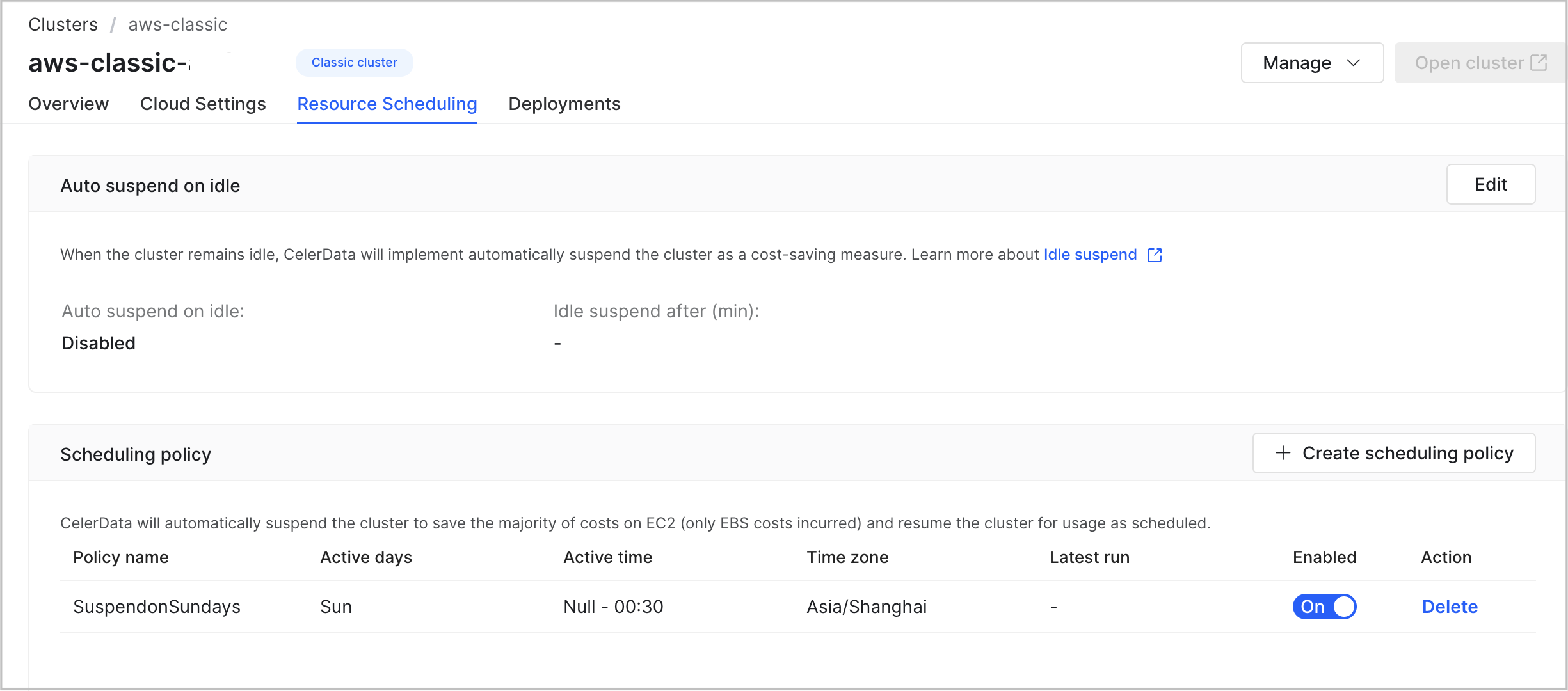
自動サスペンド機能を表示および管理する
Auto suspend on idle セクションでは、自動サスペンド機能の設定を表示でき、以下のプロパティが含まれます。
| Property | Description |
|---|---|
| Auto suspend on idle | 自動サスペンド機能のステータス。 有効な値: Enabled と Disabled。 |
| Idle suspend after (min) | クラスターがアイドル状態でいられる最大時間。 |
Auto suspend on idle セクションの右上にある Edit をクリックして、自動サスペンド機能の設定を編集できます。
自動サスペンド機能の詳細については、Auto suspend on idle を参照してください。
Deployments
Deployments タブでは、以下の操作が可能です。
-
クラスターイベントを追跡する。
-
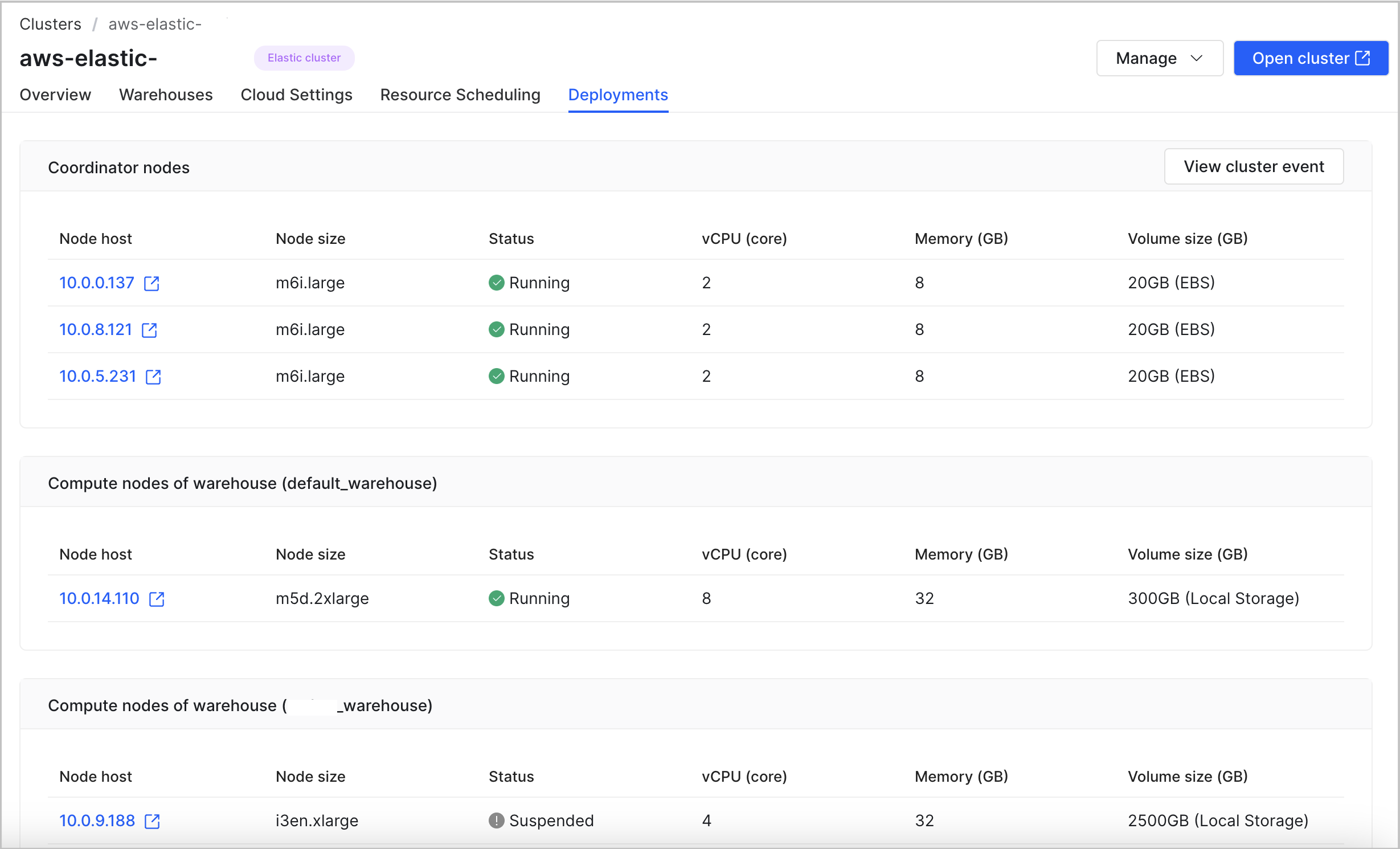
クラスターノードを表示する。
クラスターイベントを追跡する
タブの右上にある View cluster event をクリックします。ダイアログボックスが表示され、クラスターで実行されたすべての操作が表示されます。OK をクリックしてダイアログボックスを閉じることができます。
クラスターノードを表示する
Deployments タブには、クラスター内の各ウェアハウスのコーディネーターノードとコンピュートノードに関する情報が表示され、以下のプロパティが含まれます。
| Property | Description |
|---|---|
| Node host | クラスター内のコーディネーターまたはコンピュートノードの IP アドレス。 |
| Node size | クラスター内のコーディネーターまたはコンピュートノードのインスタンスタイプ。 |
| Status | クラスター内のコーディネーターまたはコンピュートノードのステータス。 有効な値:
|
| vCPU (core) | クラスター内のコーディネーターまたはコンピュートノードが提供する vCPU コアの数。 |
| Memory (GB) | クラスター内のコーディネーターまたはコンピュートノードが提供するメモリの量。 |
| Volume size (GB) | クラスター内のコーディネーターまたはコンピュートノードが提供するボリュームあたりのサイズ。 |
Cluster parameters
Cluster parameters タブでは、以下の操作が可能です。
- クラスター内のノードの静的パラメータを設定する。
- クラスターのリソースタグを管理する。
- Apache Ranger 統合を適用する。
- クラスターのメンテナンスタイムウィンドウを設定する。
- LDAP 統合用の SSL 証明書をアップロードする。
- CelerData の担当者によるクラスターアクセスを管理する。
- Termination Protection を有効または無効にする。
静的パラメータを設定する
詳細な手順については、Configure static parameters を参照してください。
リソースタグを管理する
-
AWS Tags または GCP Labels セクションで Edit をクリックします。
- クラスターに新しいタグ/ラベルを追加するには、Add tag/label をクリックし、Tag/Label Key と Value を入力します。
- クラスターのタグ/ラベルを変更するには、変更ボタンをクリックし、新しい Tag/Label Key と Value を入力して、保存ボタンをクリックします。
- クラスターのタグ/ラベルを削除するには、削除ボタンをクリックします。
NOTE
組み込みラベル Vendor、Creator、および ClusterName は変更または削除できません。
-
Apply をクリックして変更を送信します。
Apache Ranger 統合を適用する
詳細な手順については、Manage permissions with Apache Ranger を参照してください。
クラスターのメンテナンスタイムウィンドウを設定する
技術サポートチームがクラスターでオンデマンドのメンテナンスおよびアップグレード操作を実行できる時間枠を定義できます。
Window of time for software operations and maintenance セクションをクリックし、スイッチをオンにしてタイムウィンドウ機能を有効にし、Time Zone (offset from UTC) ドロップダウンリストからタイムゾーンを選択し、Days フィールドで曜日を選択し、time ドロップダウンリストで時間範囲を選択し、Apply をクリックして変更を送信します。
- クラスターを手動で最新のパッチバージョンにアップグレードできます。詳細については、クラスターを最新のパッチバージョンにアップグレードする を参照してください。
- 新しいマイナーバージョンまたはメジャーバージョンへのアップグレードについては、CelerData サポートチームまでお問い合わせください。
SSL 証明書をアップロードする
クラスターがアクセスできる S3 バケットから SSL 証明書をクラスターにアップロードして、LDAP をクラスターと統合できます。
Upload SSL cert をクリックし、証明書の完全な S3 パスを入力し、Test をクリックしてクラスターが証明書にアクセスできるかどうかを確認し、テストが成功した場合は Apply をクリックして証明書を送信します。
CelerData の担当者によるクラスターアクセスを管理する
Cluster Configuration セクションの Cluster access for CelerData personnel フィールドのスイッチをオンまたはオフにすることで、サポート目的で CelerData がクラスターにアクセスできるかどうかを許可または拒否できます。
Termination Protection を有効または無効にする
Termination Protection を有効にして、クラスターが誤って削除されるのを防ぎ、データ損失のリスクを排除できます。クラスターに対して Termination Protection が有効になっている場合、クラスターを削除しようとすると失敗し、エラーが返されます。クラスターを削除するには、まず Termination Protection を手動で無効にする必要があります。
Cluster Configuration セクションの Termination Protection フィールドのスイッチをオンまたはオフにすることで、この機能を有効または無効にできます。
Security
Security タブでは、以下の操作が可能です。
- Private Link が有効な場合にクラスターのパブリックアクセスを管理する。
- IP アクセスリストを管理する。
Private Link を使用したパブリックアクセスを管理する
Private Link が有効な場合、Private connectivity using PrivateLink セクションの Enable public access フィールドのスイッチをオンまたはオフにすることで、クラスターのパブリックアクセスを有効または無効にできます。
Private Link の詳細については、End-to-End Private Link を参照してください。
IP アクセスリストを管理する
詳細な手順については、CelerData Studio Access Control を参照してください。
Backup and Restore
Backup and Restore タブでは、Elastic クラスタの自動クラスタスナップショットを有効にできます。
現在、スナップショットによるバックアップとリストアをサポートしているのは、AWS ベースおよび GCP ベースの Elastic クラスターのみです。
自動クラスタスナップショットの有効化
自動クラスタスナップショットを有効にすると、クラスタ復旧用に定期的にクラスタスナップショットを作成できます。
自動クラスタスナップショットは、クラスターが Running 状態のときにのみ有効化できます。
-
Automated Cluster Snapshot セクションの Enable をクリックします。
-
表示されるダイアログボックスで、以下を設定し、Confirm をクリックします:
a. Snapshot Interval を指定します。デフォルト間隔は 10 分です。
b. Storage volume ドロップダウンリストから、スナップショットファイルを保存するストレージボリュームを選択します。デフォルトのストレージボリュームは
builtin_storage_volumeで、クラスターデプロイ時に作成されます。注記builtin_storage_volume以外のストレージボリュームを選択する場合は、参照するストレージボリュームの認証情報が、対応するバケットに対してPutObject、GetObject、DeleteObjectの権限を持っていることを確認してください。同時に、クラスターデプロイメントに使用する Data Credential が、対応するバケットに対してPutObject、GetObject、DeleteObjectの権限を持っていることも確認してください。
Elastic クラスターにおけるバックアップとリストアの詳細については、クラスターのバックアップとリストアを参照してください。
次のステップ
クラスター詳細ページから取得した接続情報を使用して、JDBC ドライバーや MySQL クライアント、または CelerData Studio を使用してクラスターに接続できます。詳細については、Connect to a CelerData cluster を参照してください。
また、CelerData Cloud BYOC コンソールでクラスターを必要に応じて操作することもできます。