CelerData クラスターの一時停止と再開
CelerData は、アイドル時間中の不要なコストを避けるためにクラスターを一時停止することができます。クラスターが一時停止されると、CelerData は一時停止されたクラスターに対して CCU を請求しません。また、クラスターが実行されている仮想マシンに対してクラウドプロバイダーに支払う必要もなくなります。
必要に応じて、一時停止されたクラスターを再開することができます。
クラスターを一時停止する
CelerData は、3 つの一時停止方法を提供しています。
- 手動一時停止
- スケジュールされた一時停止
- アイドル時の自動一時停止
CelerData がクラスターを一時停止する際には、クラスターのすべてのウェアハウス(デフォルトのウェアハウスを含む)も一緒に一時停止されることに注意してください。
手動一時停止
-
CelerData Cloud BYOC コンソール にサインインします。
-
Clusters ページで、一時停止したいクラスターをクリックします。
-
クラスターの詳細ページで、Manage をクリックし、Suspend cluster を選択します。
-
表示されるメッセージで、Confirm をクリックします。
CelerData は直ちにクラスターの一時停止を開始します。これには数分かかることがあり、その間クラスターは Suspending 状態になります。この期間中は、クラスターのスケーリング、ウェアハウスの追加、クラスターのリリースなどの操作を行うことはできません。クラスターの一時停止が完了すると、クラスターは Suspended 状態になります。
NOTE
クラスターは Running 状態にある場合のみ一時停止できます。クラスターが Running 状態でない場合、Suspend cluster メニュー項目は表示されません。
スケジュールされた一時停止
-
CelerData Cloud BYOC コンソール にサインインします。
-
Clusters ページで、定期的に一時停止したいクラスターをクリックします。
-
クラスターの詳細ページで、Resource Scheduling タブをクリックします。次に、Scheduling policy セクションで Create scheduling policy をクリックします。

-
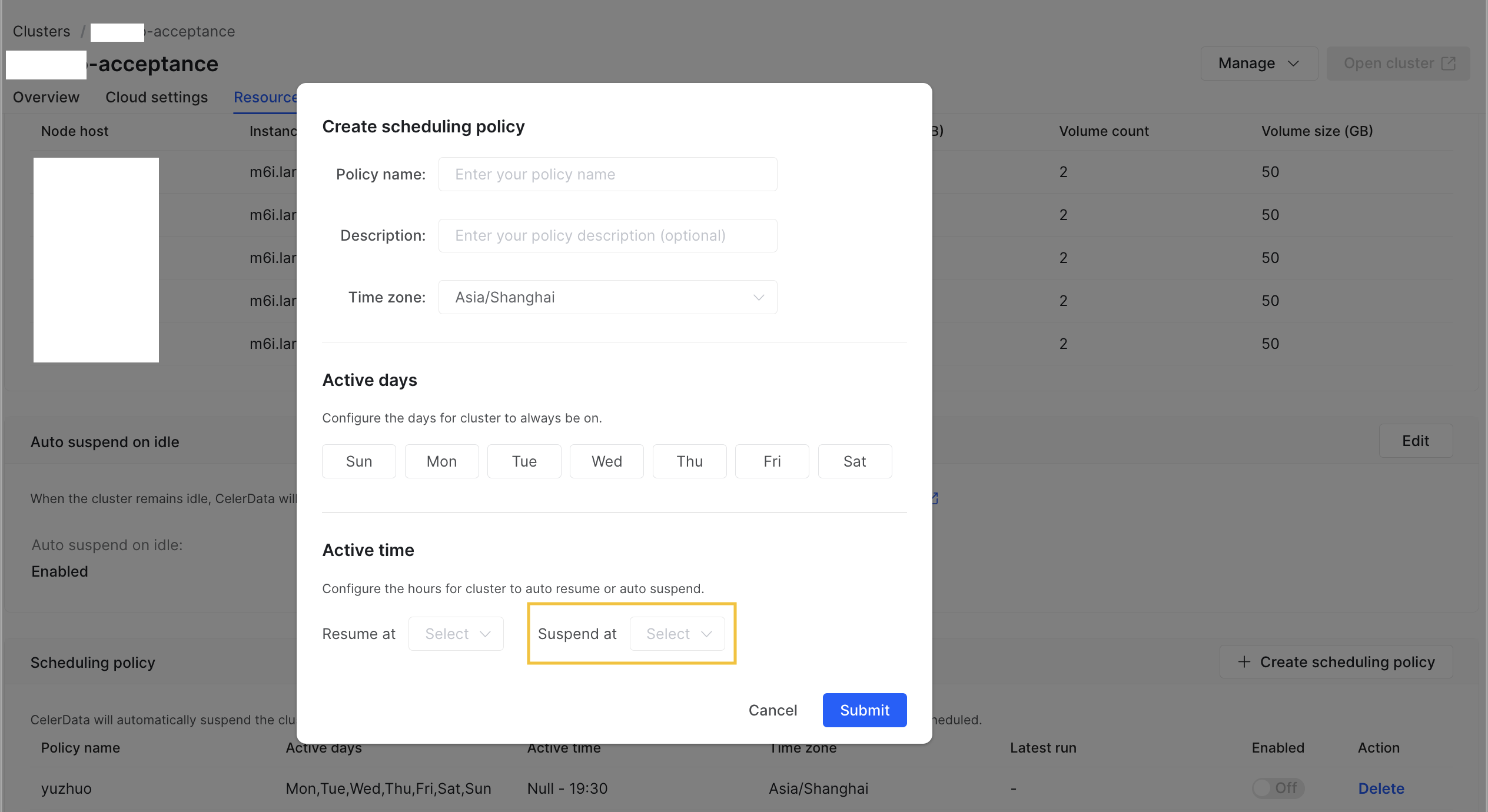
Create scheduling policy ダイアログボックスで、スケジューリングポリシーの名前、説明、タイムゾーンを指定し、クラスターをオフにしたい日を選択し、CelerData がクラスターを自動的に一時停止する時間を選択して、Submit をクリックします。
-
クラスターの詳細ページの Scheduling policy セクションで、作成したスケジューリングポリシーを見つけ、Enabled 列のスイッチをオンにして有効にします。
作成したスケジューリングポリシーに従って、選択した時間に毎日クラスターが一時停止されます。
アイドル時の自動一時停止
Auto Suspend 機能が有効になっていると、CelerData はクラスター内のノードの活動レベルを監視します。ノードが指定された時間アイドル状態のままである場合、CelerData は自動的にクラスターを一時停止します。
Auto Suspend 機能を使用すると、必要なときにのみリソースが割り当てられます。これにより、効率的なリソース利用が実現し、コストがさらに削減されます。
Auto Suspend 機能を設定する手順は次のとおりです。
-
CelerData Cloud BYOC コンソール にサインインします。
-
Clusters ページで、アイドル状態のときに一時停止したいクラスターをクリックします。
-
クラスターの詳細ページで、Resource Scheduling タブをクリックします。次に、Auto suspend on idle セクションで Edit をクリックします。

-
Edit auto suspend on idle ダイアログボックスで、Idle suspend の隣のスイッチをオンにし、クラスターがアイドル状態のままでいられる最大時間を選択し、Submit をクリックします。
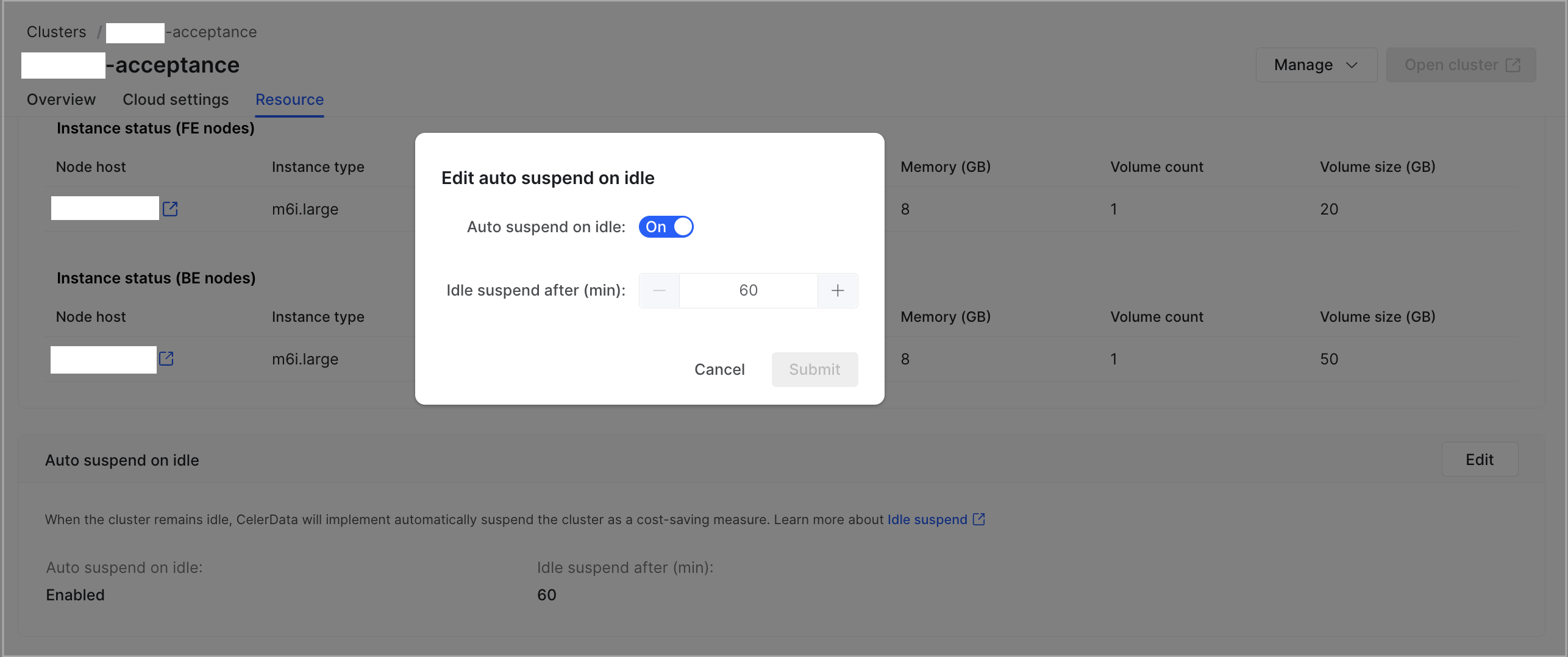
この機能を無効にしたい場合は、スイッチをオフにしてダイアログボックスで Submit をクリックします。
クラスターを再開する
CelerData は、2 つの再開方法を提供しています。
- 手動再開
- スケジュールされた再開
CelerData がクラスターを再開するときは、デフォルトのウェアハウスのみがクラスターと一緒に再開されます。クラスターのデプロイ後に作成された他のウェアハウスについては、必要に応じて個別に再開する必要があります。詳細については、Suspend and resume a warehouse を参照してください。
手動再開
-
CelerData Cloud BYOC コンソール にサインインします。
-
Clusters ページで、再開したいクラスターをクリックします。
-
クラスターの詳細ページで、Manage をクリックし、Resume cluster を選択します。
CelerData は、デフォルトのウェアハウスのみが再開されることを示すメッセージを表示し、クラスターを再開するかどうかを尋ねます。メッセージで Confirm をクリックした後にのみ、CelerData はクラスターの再開を開始します。
クラスターの再開には数分かかり、その間クラスターは Resuming 状態になります。この期間中は、クラスターのスケーリングやウェアハウスの追加などの操作を行うことはできません。クラスターの再開が完了すると、クラスターは Running 状態になります。
注記クラスターは Suspended 状態にある場合のみ再開できます。クラスターが Suspended 状態でない場合、Resume メニュー項目は表示されません。
スケジュールされた再開
-
CelerData Cloud BYOC コンソール にサインインします。
-
Clusters ページで、定期的に再開したいクラスターをクリックします。
-
クラスターの詳細ページで、Resource Scheduling タブをクリックします。次に、Scheduling policy セクションで Create scheduling policy をクリックします。
-
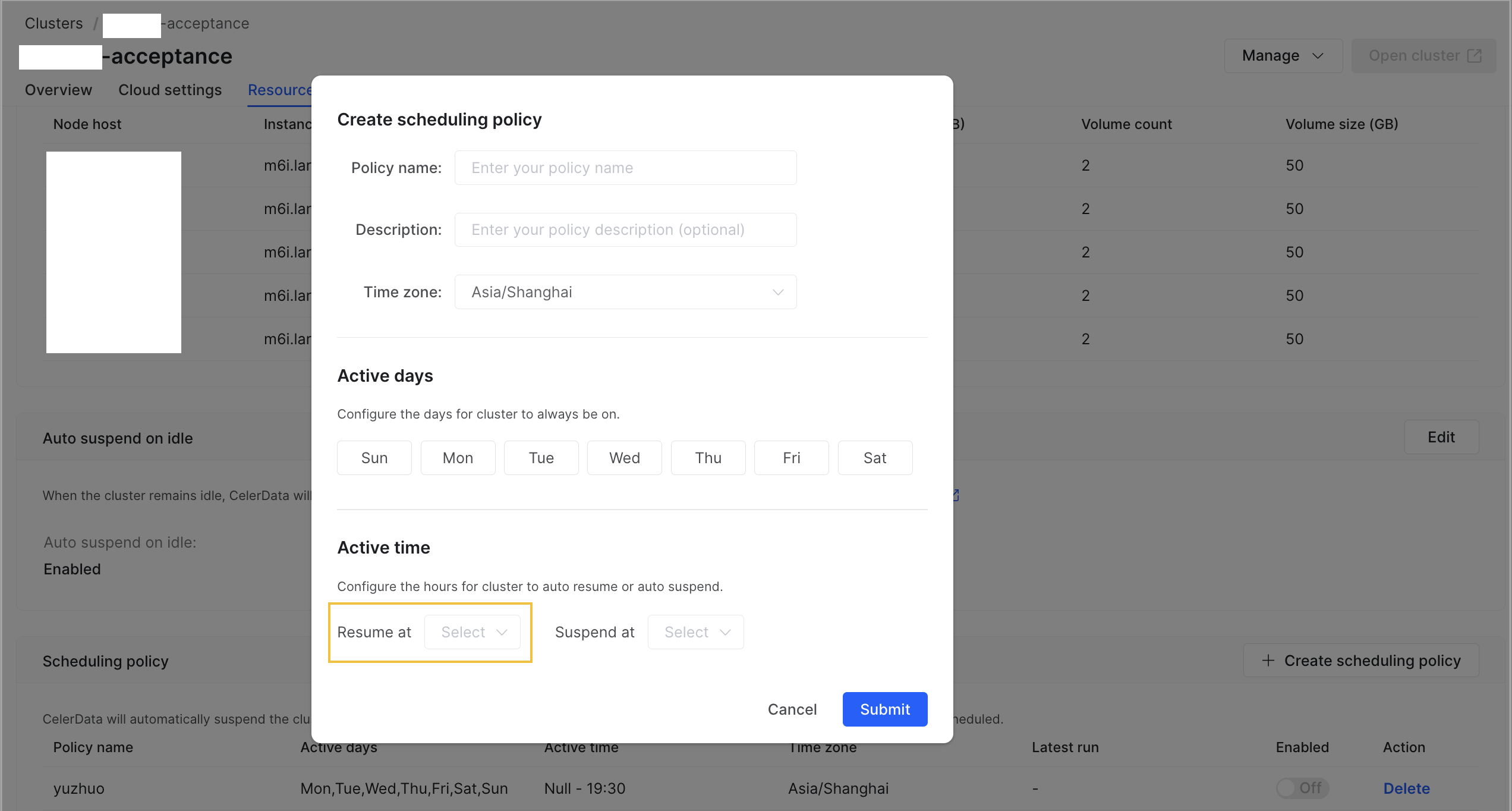
Create scheduling policy ダイアログボックスで、スケジューリングポリシーの名前、説明、タイムゾーンを指定し、クラスターをオンにしたい日を選択し、CelerData がクラスターを自動的に再開する時間を選択して、Submit をクリックします。
-
クラスターの詳細ページの Scheduling policy セクションで、作成したスケジューリングポリシーを見つけ、Enabled 列のスイッチをオンにして有効にします。
作成したスケジューリングポリシーに従って、選択した時間に毎日クラスターが再開されます。
さらに
スケジュールされた再開とスケジュールされた一時停止の両方を制御する単一のスケジューリングポリシーを設定することができます。
また、スケジューリングポリシーを削除することもできます。これを行うには、クラスターの詳細ページを開き、Resource Scheduling タブに移動し、削除したいスケジューリングポリシーを見つけ、Action 列で Delete をクリックし、表示されるメッセージで Delete をクリックします。